ISP 透過竄改 DNS 解析結果,將特定網域導向錯誤 IP (如導向自家導航頁、廣告頁),造成無法正常造訪目標網站。
部份 ISP (如聯通) 在劫持頁面提供「關閉攔截」開關,開啟後可恢復正常解析。
| 提供者 | 慣用 DNS | 備用 DNS | 特色 |
|---|---|---|---|
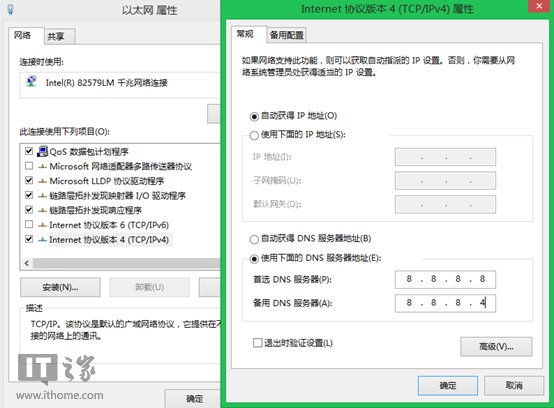
| Google Public DNS | 8.8.8.8 | 8.8.4.4 | 全球任何、速度快、支援 DNSSEC |
| 114DNS (國內推薦) | 114.114.114.114 | 114.114.115.115 | 國內解析快、無廣告、支援 DNSSEC |
| OpenDNS | 208.67.222.222 | 208.67.220.220 | 可選家庭過濾版、防釣魚 |
| Norton DNS | 198.153.192.1 | 198.153.194.1 | 安全導向、惡意網站阻擋 |
| Comodo Secure DNS | 156.154.70.22 | 156.156.71.22 | 安全防護、即時威脅情報 |
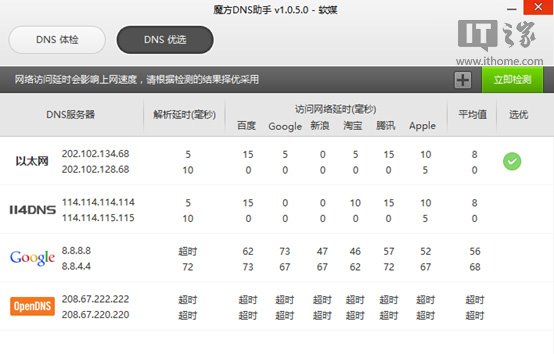
使用工具 (如軟媒魔方 DNS 助手) 測試各 DNS 延遲與串聯度,國內網站優先 114DNS,國外網站優先 Google DNS。