Windows XP Windows 7 Windows 2003 Windows Vista Windows 綜合教學 Linux 系統教學
Windows 10 Windows 8 Windows 2008 Windows NT Windows Server 電腦軟體教學
您现在的位置: Windows教程網 >> Windows教程 >  >> Windows 綜合教學 >> 關於 Windows

Win7 磁碟分區完整圖文教程:磁碟管理工具無損調整 C 擴、建立 D/E 盤

編輯:關於 Windows

新筆電通常只有一個 500GB C 槽,建議重新分區隔離系統與資料。使用 Win7 內建「磁碟管理」即可無損操作(已有資料請先備份)。

步驟 1:開啟磁碟管理

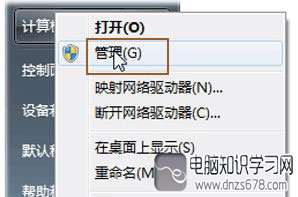
右鍵「電腦」→「管理」→ 左側「儲存體」→「磁碟管理」。

電腦管理 磁碟管理

步驟 2:壓縮 C 槽釋出未配置空間

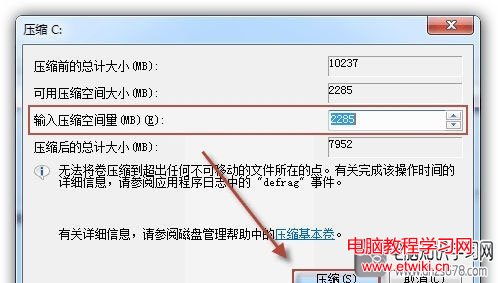
右鍵 C 槽 → 「壓縮磁碟區」 → 系統分析後輸入壓縮空間(單位 MB)。建議 C 槽保留 80GB(輸入 80000),最少 50GB(50000)。點「壓縮」。
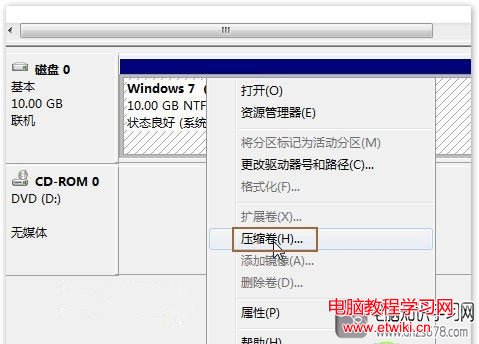
壓縮磁碟區對話框 輸入壓縮大小

步驟 3:在未配置空間建立新分割區

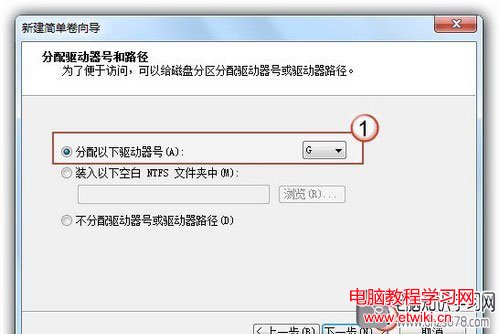
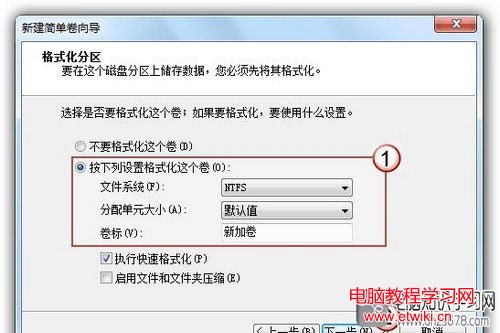
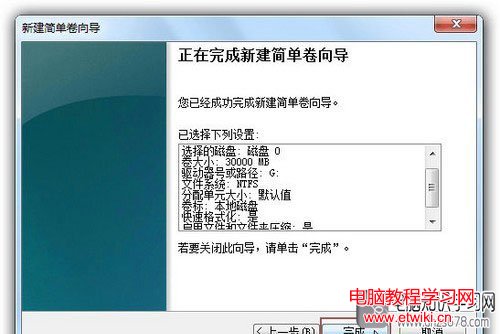
右鍵「未配置」→ 「新增簡單磁碟區」 → 精靈引導:指定大小(MB)→ 指派磁碟機代號(D/E 等)→ 格式化選 NTFS、快速格式化 → 完成。
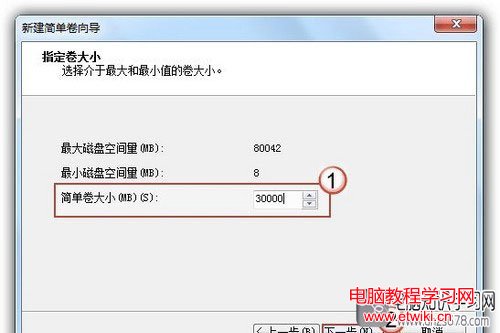
未配置空間新增簡單磁碟區 指派磁碟機代號 格式化 NTFS 快速格式化 完成新增磁碟區

建議規劃

  • C 槽:系統+軟體安裝(80-120GB)。
  • D 槽:資料、影音、文件、下載(剩餘空間)。
  • D 槽下建立「軟體」「電影」「圖片」「文件」等資料夾分類管理。

注意: 若需調整已有資料分割區大小(如縮小 D 擴大 C),Win7 內建工具無法無損移動分割區起始位置,需使用第三方工具(如 DiskGenius、AOMEI Partition Assistant)。

Copyright © Windows教程網 All Rights Reserved