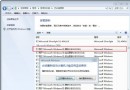
Windows 10 更換帳戶頭像時,舊頭像會自動保留在歷程記錄中,選擇頭像介面會顯示所有歷代頭像。若想清除隱私或整理介面,可手動刪除儲存資料夾內的舊圖檔。
操作步驟
- 開始功能表 > 點選頂部使用者頭像 > 變更帳戶設定。
- 左側選單 您的資訊,右側顯示目前頭像。
- 點選頭像下方 瀏覽 按鈕,彈出檔案選擇視窗。
- 在視窗上方網址列輸入以下路徑並按 Enter:
%appdata%\Microsoft\Windows\AccountPictures
- 開啟的資料夾即為歷程記錄儲存位置,選取欲刪除的舊頭像圖檔 > 刪除(或全選刪除)。
- 關閉視窗,返回帳戶設定介面,歷程記錄已更新。
補充說明
- 此資料夾僅儲存本機帳戶/Microsoft 帳戶在該裝置上設定過的頭像複本,不影響雲端同步頭像。
- 若使用 Microsoft 帳戶同步設定,其他裝置的頭像歷程不受影響。
- 預設頭像(系統內建灰色剪影)無法刪除,也不佔用此資料夾空間。