Windows XP Windows 7 Windows 2003 Windows Vista Windows 綜合教學 Linux 系統教學
Windows 10 Windows 8 Windows 2008 Windows NT Windows Server 電腦軟體教學
您现在的位置: Windows教程網 >> Windows教程 >  >> Windows 綜合教學 >> 關於 Windows

Windows 10 開始選單顯示資料夾自訂:小娜直達法與設定法雙教學

編輯:關於 Windows

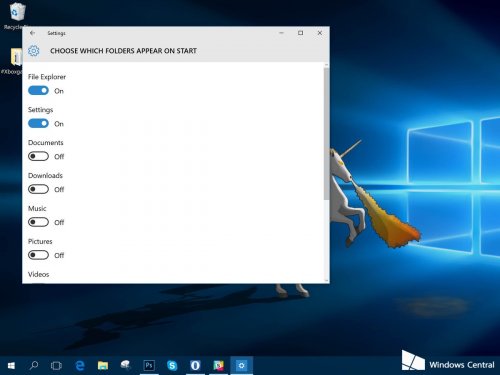
Windows 10 開始選單左側可自訂顯示系統資料夾 (檔案總管、設定、文件、圖片、音樂、影片、網路、個人資料夾)。提供兩種直達設定頁面的方法:
方法一:小娜/Cortana 直達 (最快,3 秒)

  1. Win+S 或點擊搜尋框
  2. 輸入 開始設定 或 choose which folders appear on start
  3. 點擊搜尋結果「開始設定」直接進入開關頁面

方法二:設定 App 標準路徑

  1. Win → 設定 (齒輪圖示)
  2. 個人化 → 開始
  3. 底部點擊 選擇顯示在開始畫面上的資料夾
  4. 切換 8 項資料夾開關

圖文示意

開始選單資料夾設定

資料夾項目說明

資料夾 對應路徑/功能 建議開啟對象
檔案總管 This PC / 快速存取 所有用戶
設定 Windows 設定 App 所有用戶
文件/圖片/音樂/影片 對應使用者庫資料夾 資料管理需求者
網路 網路鄰居/共享裝置 局域網用戶
個人資料夾 C:\Users\<用戶名> 進階用戶、開發者

結語

開始選單左側資料夾自訂是 Windows 10 細節人性化的體現。善用小娜直達設定頁面,依工作流開啟高頻資料夾、關閉低頻項目,讓開始選單左側成為精準的效率導航欄。

Copyright © Windows教程網 All Rights Reserved