Windows XP Windows 7 Windows 2003 Windows Vista Windows 綜合教學 Linux 系統教學
Windows 10 Windows 8 Windows 2008 Windows NT Windows Server 電腦軟體教學
您现在的位置: Windows教程網 >> Windows教程 >  >> Windows 綜合教學 >> 關於 Windows

Windows 7 遊戲/程式無法全螢幕解決方案:修改登錄關閉顯示卡縮放

編輯:關於 Windows

問題成因

顯示卡驅動程式的「縮放」功能導致部分舊遊戲/程式無法獨佔全螢幕,修改登錄關閉縮放即可解決。

操作步驟

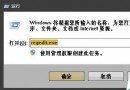
  1. Win + R → regedit → Enter
  2. 依序展開:
    HKEY_LOCAL_MACHINE\SYSTEM\CurrentControlSet\Control\GraphicsDrivers\Configuration
  3. 雙顯示卡會有兩個子機碼(如 0000、0001),單顯示卡僅一個 → 全部展開
  4. 在每個子機碼下找到 00 子機碼
  5. 右側找到 Scaling 值(預設為 4)
  6. 雙擊修改為 3 → 確定
  7. 重新開機生效

批次檔自動化(參考)

@echo off
reg add "HKLM\SYSTEM\CurrentControlSet\Control\GraphicsDrivers\Configuration\*00" /v Scaling /t REG_DWORD /d 3 /f
shutdown /r /t 5

(需管理員權限執行,* 代表所有 Configuration 子機碼)

說明

  • Scaling 值:0=關閉縮放、1=保持縱橫比、2=全螢幕縮放、3=居中不縮放(推薦)、4=預設(驅動決定)
  • 修改後舊遊戲可正常全螢幕,畫面兩側可能出現黑邊(視解析度而定)
  • 適用於 Windows 7 / 8 / 10
Copyright © Windows教程網 All Rights Reserved