微軟曾積極推送 Windows 10 免費升級,導致許多 Win7/8.1 使用者遭遇強制升級騷擾。雖免費升級期已結束,但相關推送機制仍可能殘留。以下提供三種徹底關閉升級推送的方法,依系統版本與習慣選擇。
gpedit.msc 開啟群組原則編輯器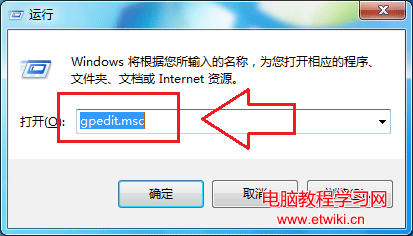
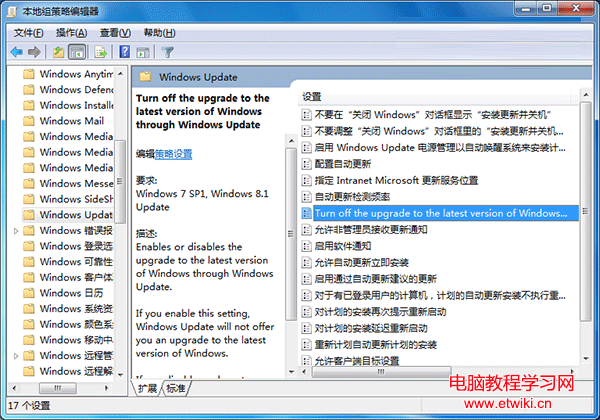
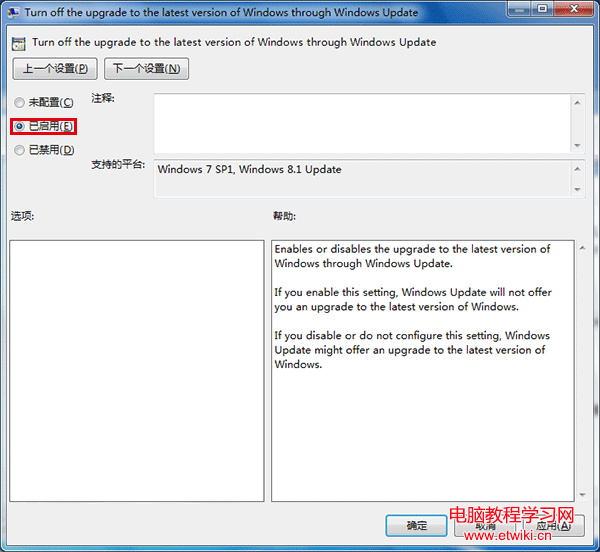
✅ 效果:升級推送功能關閉,若未來需升級須手動操作或重新啟用此原則。
⚠ 限制:Windows 7 家用版、Windows 8.1 標準版 無群組原則編輯器,不可用此法。
regedit 開啟登錄編輯器HKEY_LOCAL_MACHINE\SOFTWARE\Policies\Microsoft\Windows\WindowsUpdateDisableOSUpgradeexplorer.exe 生效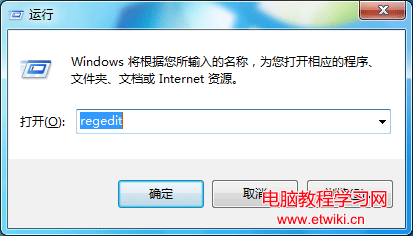
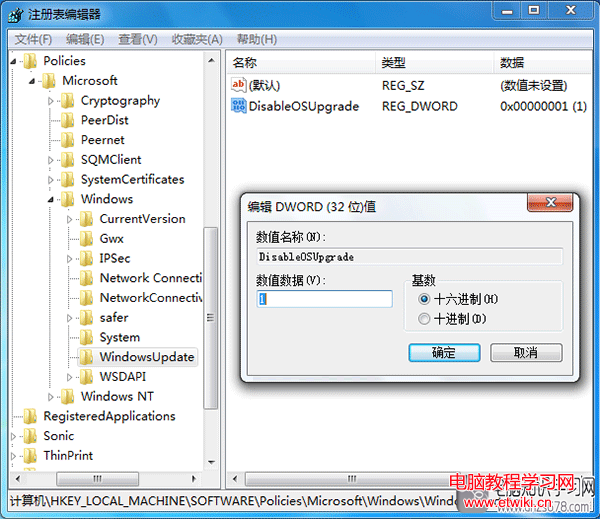
✅ 效果與群組原則完全相同,優點是 所有 Win7/8.1 版本通用。
💡 建議修改前用「軟媒魔方」等工具備份登錄檔,防誤操作。
regedit 定位至:HKEY_LOCAL_MACHINE\Software\Microsoft\Windows\CurrentVersion\WindowsUpdate\OSUpgrade
ReservationsAllowed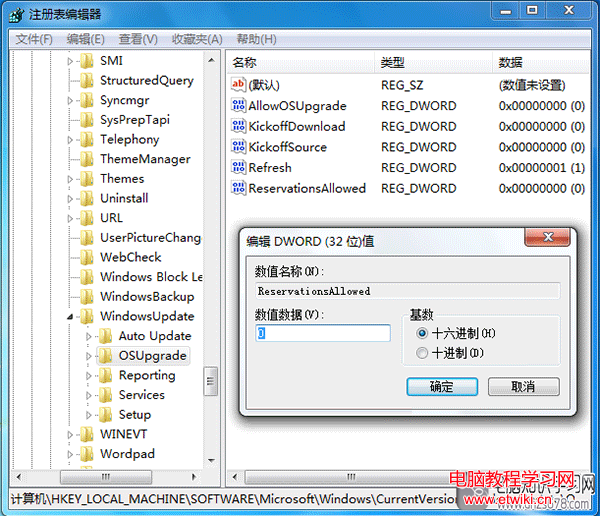
✅ 效果:永久關閉系統托盤區的「取得 Windows 10」圖示與通知。
🔗 若已執行方法二,此值預設即為 0。
| 系統版本 | 推薦方法 | 備註 |
|---|---|---|
| 專業版/企業版/教育版 | 方法一(群組原則) | 圖形介面直觀,易於後續管理稽核 |
| 家用版/標準版 | 方法二(登錄檔) | 唯一可行方案,效果同群組原則 |
| 所有版本 | 方法三(關閉通知) | 輔助性,移除視覺干擾 |
雖免費升級期已過,但清理殘留推送機制能淨化系統環境,避免誤觸發相關服務佔用資源。