Windows XP Windows 7 Windows 2003 Windows Vista Windows 綜合教學 Linux 系統教學
Windows 10 Windows 8 Windows 2008 Windows NT Windows Server 電腦軟體教學
您现在的位置: Windows教程網 >> Windows教程 >  >> Windows 綜合教學 >> 關於 Windows

Win7 視覺效果最佳設定:螢幕色彩校正與 ClearType 微調完整教程

編輯:關於 Windows

同樣的照片在不同電腦顯示效果差異大?透過 Win7 內建的「顯示色彩校正」(DCCW)與 ClearType 文字微調,即可獲得最舒適的瀏覽體驗。

步驟 1:啟動顯示色彩校正

按 Win + R 開啟「執行」,輸入 DCCW 按 Enter,即開啟「顯示色彩校正」嚮導。
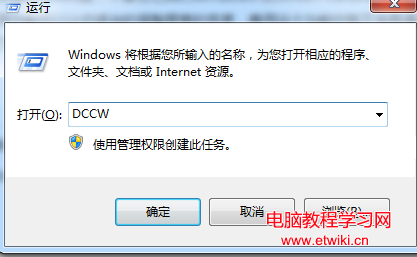
執行 DCCW 指令

步驟 2:調整 Gamma 值

按嚮導提示點擊「下一步」,至「調整 Gamma」畫面,拖動左側滑桿,使右圖圓圈中央小圓點可見度最低(融入背景),再點「下一步」。
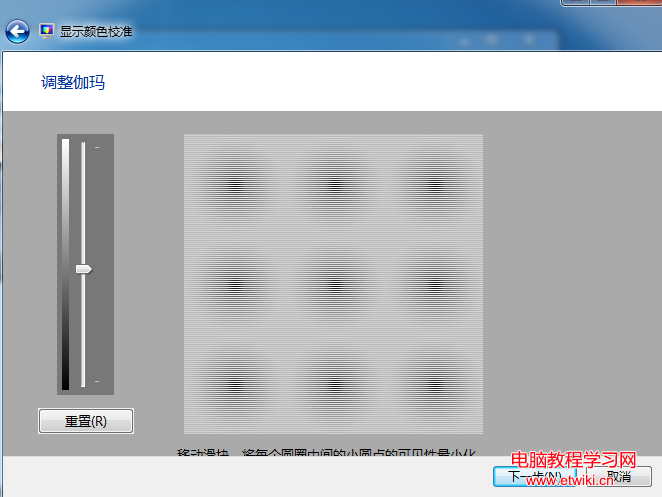
調整 Gamma 滑桿

步驟 3:色彩平衡校正

在「尋找色彩平衡」視窗,移動紅、綠、藍三個滑桿至色偏最不明顯處,完成後點「下一步」。
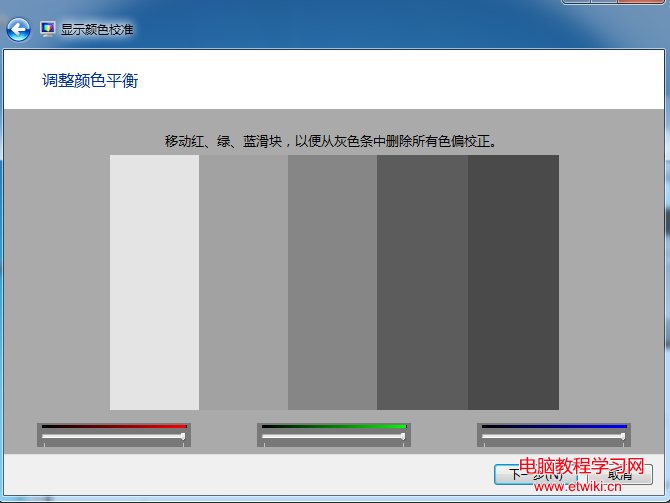
色彩平衡調整

步驟 4:完成校正並啟用 ClearType

最後畫面勾選「完成後啟動 ClearType 文字微調以確保文字正確顯示(建議)」,點「完成」。接著在 ClearType 微調嚮導中,勾選「開啟 ClearType」,連續點選最清晰的文字範例,完成微調。
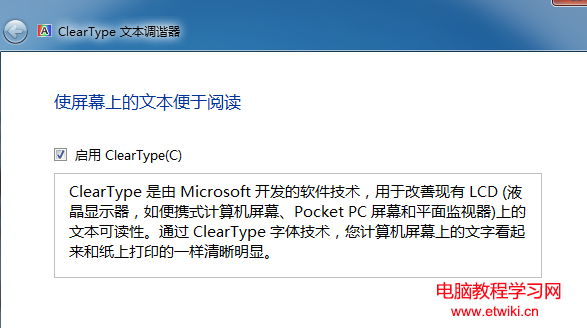
ClearType 文字微調

完成上述步驟,螢幕亮度、對比、色彩平衡與文字銳利度均達到最佳,長時間閱讀不易疲勞。

Copyright © Windows教程網 All Rights Reserved