Windows 7 安裝過程中途報錯、停止回應、藍畫面,讓人挫折。歸納三大核心失敗原因與對應解決方案,助您順利完成安裝。
原因一:系統分區空間不足
- 現象: 安裝程式提示「磁碟空間不足」並終止。
- 規格: 官方最低 16GB (32位元) / 20GB (64位元),**實際建議 C: 分區 ≥ 50GB** (含更新、暫存、分頁檔、休眠檔、軟體安裝緩衝)。
- 解決:
- 使用分區工具 (PQMagic、DiskGenius、AOMEI Partition Assistant、Windows 安裝介面內建「磁碟管理」) **擴充 C: 分區** (從鄰近分區壓縮空間)。
- 若硬碟總容量 ≤ 80GB,**強烈建議更換 ≥ 256GB SSD**,成本極低且效能飛躍。
- 安裝前清理舊系統備份資料夾 (
Windows.old)、臨時檔案。
原因二:安裝檔案損毀或儲存媒體故障
- 現象: 安裝中途報錯「檔案遺失/損毀」、「CRC 錯誤」、「無法讀取光碟/USB」、畫面凍結。
- 排查:
- 光碟安裝: 檢查光碟劃痕、光碟機讀取能力老化 → 換光碟/光碟機/改用 USB。
- USB/行動硬碟: 重新下載官方 ISO (驗證 SHA1/MD5) → 使用 Rufus / Ventoy / Media Creation Tool 重新製作開機碟 → 測試 USB 讀寫速度穩定性 (複製大檔案無錯誤)。
- 網路安裝 (企業環境): 檢查共用資料夾權限、網路連線穩定、防火牆/防毒攔截 → 關閉防火牆測試、使用本地媒體安裝。
- 核心原則: **安裝媒體完整性是安裝成功的基石**,寧可多花 10 分鐘重製開機碟,不可拿不確定媒體賭安裝。
原因三:CPU/記憶體硬體故障導致安裝隨機停止回應
- 現象: 安裝進度條靜止、畫面凍結、隨機重啟、藍畫面 (STOP 錯誤碼不固定)、無錯誤訊息直接卡死。
- 排查邏輯:
- 排除安裝媒體、分區空間、驅動衝突 (最小硬體安裝:僅 CPU、一根記憶體、系統碟、顯卡、鍵盤滑鼠)。
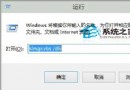
- 記憶體故障機率最高: 執行 Windows 記憶體診斷 (Win+R
mdsched) 或 MemTest86 (USB 開機版,更精準) 完整測試 (建議 4+ Pass)。
→ 多根記憶體**單根測試**隔離故障條 → 更換相容性佳、同頻率/時序/電壓記憶體。
- CPU 散熱/供電不足: 檢查 CPU 風扇轉速、散熱膏乾涸、機箱風道、電源輸出功率足夠 → 改善散熱 (換風扇/散熱器/補膏/加機箱風扇) / 更換足功率電源。
- 主板電容鼓包/供電相數不足: 目視檢查主板電容、換主板/平台。
- 關鍵提醒: 安裝過程高負載運算 (解壓縮映像、檢驗檔案、編譯驅動) 最易暴露潛在硬體不穩定,**安裝失敗往往是硬體健檢的好機會**。
綜合避坑清單
- 使用 **官方原版 ISO** (MSDN I tell you / UUP dump / 微軟官網) + **Rufus/Ventoy** 製作 USB 開機碟。
- C: 分區 **≥ 60GB (SSD) / ≥ 80GB (HDD)**。
- 安裝前 **拔除所有非必要 USB 裝置、多餘硬碟、獨立顯卡 (若有核顯可先用核顯安裝)**。
- BIOS 設定:**SATA 模式 AHCI** (現代系統) / **UEFI+GPT** (新電腦) / **Legacy+MBR** (舊電腦) — 必須匹配。
- 記憶體插滿顏色對應插槽 (雙通道),必要時手動設定 XMP/電壓/時序。
系統安裝失敗不可怕,循「空間 → 媒體 → 硬體」三步驟排查,90% 以上案例可精準定位解決,讓安裝一次成功。