Windows XP Windows 7 Windows 2003 Windows Vista Windows 綜合教學 Linux 系統教學
Windows 10 Windows 8 Windows 2008 Windows NT Windows Server 電腦軟體教學
您现在的位置: Windows教程網 >> Windows教程 >  >> Windows 綜合教學 >> 關於 Windows

WPS 簡報插入動作按鈕教學:超連結切換投影片、開啟程式與網頁

編輯:關於 Windows

WPS 簡報的「動作按鈕」可讓播放時點擊按鈕跳轉至指定投影片、開啟檔案、執行程式或連結網頁,極大提升簡報互動性。以下以 WPS 2013 為例說明插入與設定步驟。
操作步驟

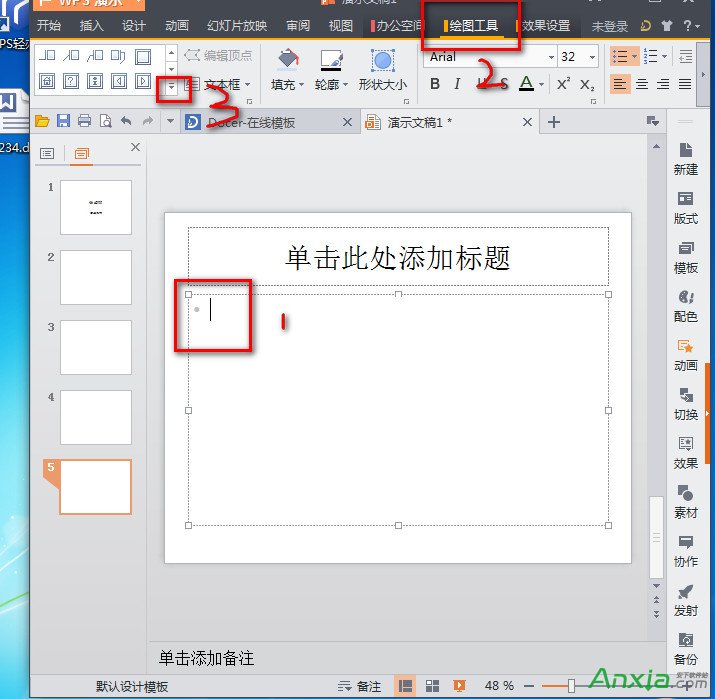
  1. 開啟繪圖工具選擇動作按鈕
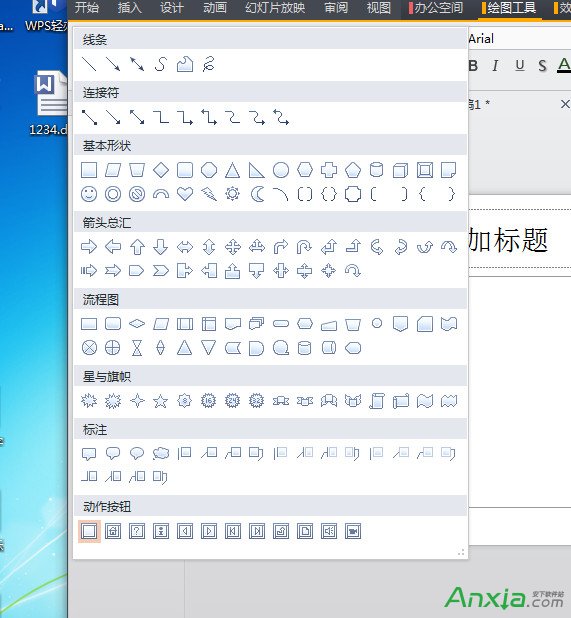
    點擊「插入」索引標籤 → 「形狀」 → 將滑鼠移至「動作按鈕」區塊,選擇所需按鈕樣式(如「上一頁」、「下一頁」、「自訂」等)。
  2. 繪製按鈕位置
    在投影片上按住滑鼠左鍵拖曳繪出按鈕大小與位置。
  3. 設定動作
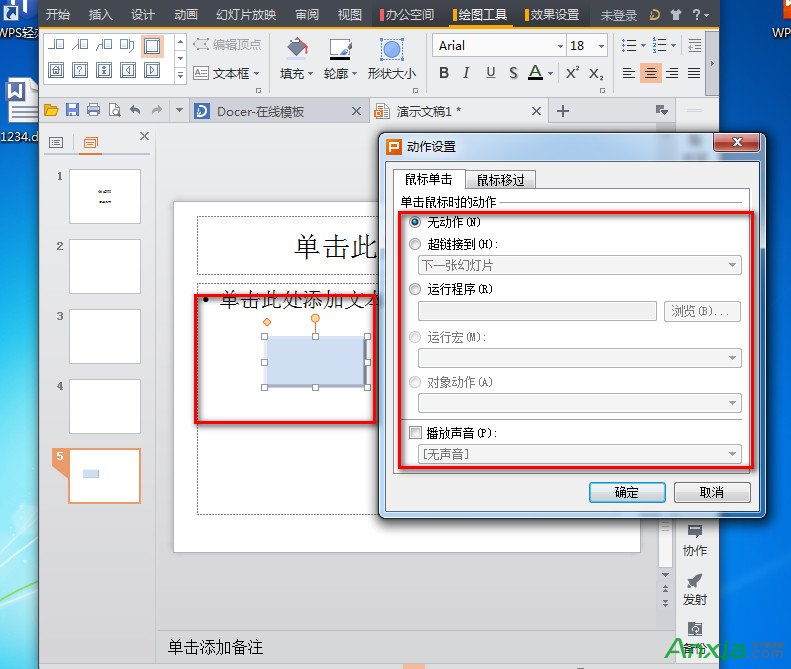
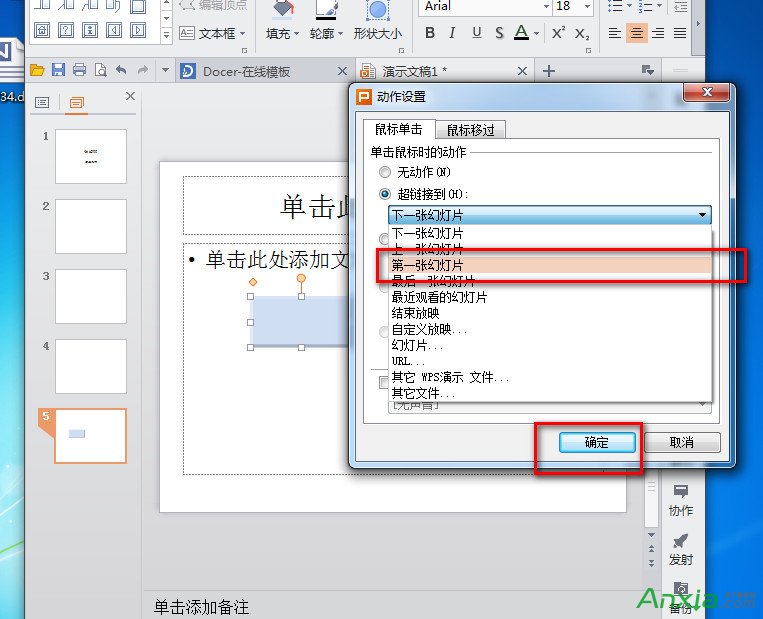
    放開滑鼠後會自動彈出「動作設定」對話框(若未彈出,右鍵按鈕選「動作設定」)。在「滑鼠單擊」或「滑鼠經過」索引標籤中設定:
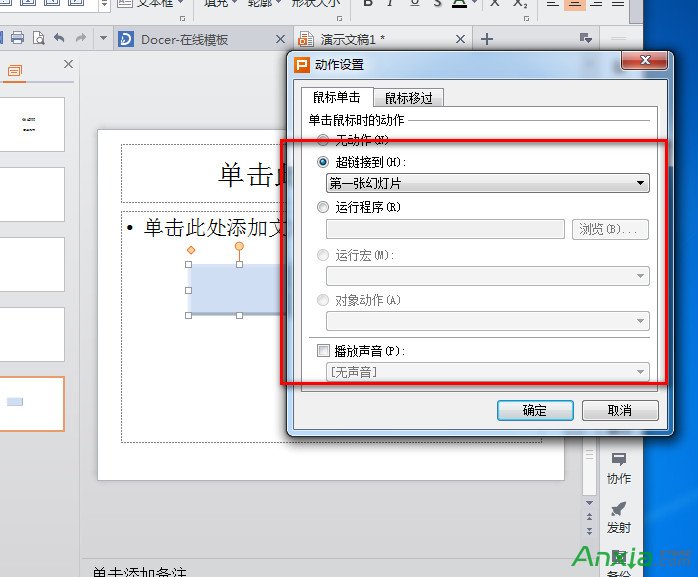
    - 超連結至:下一頁、上一頁、第一頁、最後一頁、指定投影片、自訂放映、其他 PowerPoint 檔案、其他檔案、網址等。
    - 執行程式:瀏覽選擇 .exe 執行檔。
    - 巨集:選擇已錄製的巨集。
    - 播放聲音:選擇音效檔。
  4. 確定完成
    設定完成點擊「確定」,按鈕即生效。放映時點擊即可觸發對應動作。

插入形狀選擇動作按鈕

動作按鈕樣式選擇

繪製按鈕並彈出動作設定

動作設定超連結選項

動作設定執行程式選項

Copyright © Windows教程網 All Rights Reserved