Windows XP Windows 7 Windows 2003 Windows Vista Windows 綜合教學 Linux 系統教學
Windows 10 Windows 8 Windows 2008 Windows NT Windows Server 電腦軟體教學
您现在的位置: Windows教程網 >> Windows教程 >  >> Windows 綜合教學 >> 關於 Windows

Windows 10 移除 WiFi 共享精靈後無法上網解決方案

編輯:關於 Windows

解除安裝「WiFi 共享精靈」等虛擬熱點軟體後,常遺留虛擬網路介面卡導致實體無線網卡無法正常連線。解決方法是移除殘留的虛擬介面卡驅動程式。
操作步驟

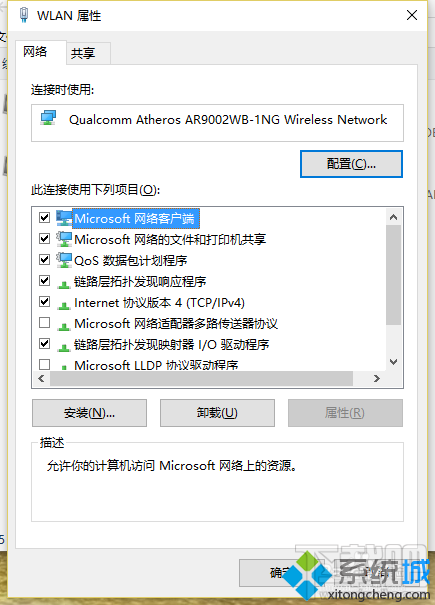
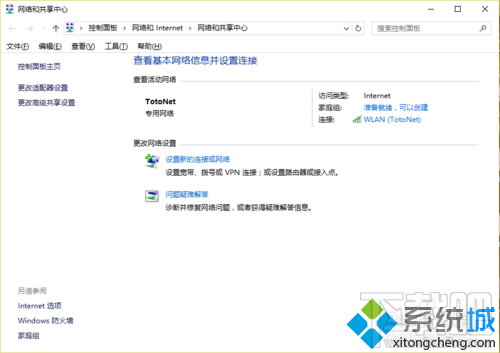
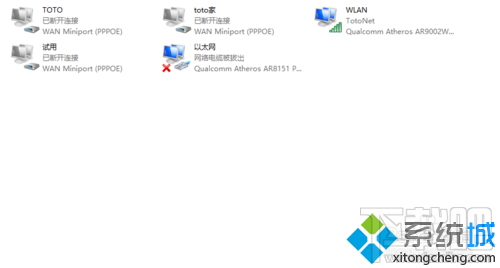
  1. 右鍵「開始」> 「網路連線」(或控制台 > 網路與網際網路 > 網路及共用中心 > 變更介面卡設定)。
  2. 找到名稱含有 「TX WIFI Driver」、「Virtual」、「Microsoft Wi-Fi Direct Virtual Adapter」 等的介面卡。
  3. 右鍵該介面卡 > 選擇 「解除安裝裝置」。
  4. 若提示「刪除此裝置的驅動程式軟體」請勾選 > 解除安裝。
  5. 重新開機,Windows 會自動重新安裝實體無線網卡驅動,上網功能恢復正常。

網路連線介面

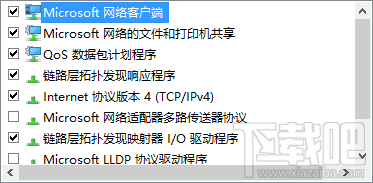
無線網卡屬性

解除安裝虛擬介面卡

虛擬介面卡驅動

補充說明

  • 若裝置管理員中「網路介面卡」分類下仍有殘留虛擬介面卡,同樣右鍵解除安裝。
  • 解除安裝前建議先備份無線網卡驅動程式(可用 Double Driver 等工具),以防重開機後無法自動安裝。
  • 此問題常見於 360 WiFi、Connectify、百度 WiFi 等虛擬熱點軟體移除後。
Copyright © Windows教程網 All Rights Reserved