Windows Server 2008 預設封鎖 IE 的 FTP 下載功能並缺乏便捷的 FTP 管理介面。透過登錄修改啟用 IE FTP 下載,並善用「網路磁碟機對應」建立持久 FTP 連線,大幅提升檔案傳輸效率。
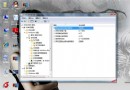
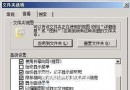
regeditHKEY_LOCAL_MACHINE\SOFTWARE\Microsoft\Internet Explorer\MAIN\FeatureControl\FEATURE_INTERNET_SHELL_FOLDERSiexplore.exe → 數值資料從 0 改為 1ftp://server.address 即可像檔案總管般瀏覽/下載gpedit.msc →「電腦設定」→「管理範本」→「Windows 元件」→「Internet Explorer」→「安全性功能」→「限制檔案下載」ftp://10.155.50.188 (替換實際 IP/主機名)REM 建立 FTP 磁碟機對應 (需先建立 .cmd 腳本檔)
net use Z: ftp://user:pass@10.155.50.188 /persistent:yes
REM 批次下載腳本範例 (ftp_script.txt)
open 10.155.50.188
user username password
binary
prompt
mget *.zip
bye
REM 執行
ftp -s:ftp_script.txt
| 工具 | 特點 | 適用場景 |
|---|---|---|
| FileZilla Client | 開源、多協定、站台管理、傳輸佇列 | 日常管理、大量檔案傳輸 |
| WinSCP | 支援 SFTP/SCP、同步功能、腳本自動化 | Linux 伺服器管理、備份同步 |
| CuteFTP | 商業軟體、強大排程、加密傳輸 | 企業級自動化備份 |
Windows Server 2008 共享存取故障完整排查指南
Server 2008 初始配置任務:安裝後必做的 10 項設定圖文指南
Windows Server 2008 資料執行防護 (DEP) 配置指南:保護關鍵應用程式
Windows Server 2008 遠端桌面優化五大絕技:優先順序、Session 隔離、多顯示器、自訂解析度、服務精簡
Windows Server 2008 封鎖應用程式漏洞攻擊:進階防火牆輸入規則實戰
探索 Windows Server 2008 新功能:友善安裝、強化管理主控台、NAP 網路存取保護