Windows XP Windows 7 Windows 2003 Windows Vista Windows 綜合教學 Linux 系統教學
Windows 10 Windows 8 Windows 2008 Windows NT Windows Server 電腦軟體教學

Windows Server 2003 架設郵件伺服器雙方案:內建 POP3/SMTP vs Winmail Server 圖文教學

編輯:Windows 2003 常見問題解答

Windows Server 2003 架設郵件伺服器有兩條主流路徑:零成本使用內建 POP3/SMTP 服務,或 部署第三方全功能 Winmail Server。本文提供兩套完整圖文步驟,依需求選擇。

方案一:內建 POP3/SMTP 服務(輕量、零授權成本)

步驟 1:安裝服務元件

  • POP3 服務:「控制台 → 新增/移除程式 → 新增/移除 Windows 元件 → 電子郵件服務」→ 勾選「POP3 服務」與「POP3 服務 Web 管理」。
  • SMTP 服務:「應用程式伺服器 → Internet 資訊服務 (IIS) → SMTP 服務」。若需遠端 Web 管理,另勾選「萬維網服務 → 遠端管理 (HTML)」。

步驟 2:設定 POP3 服務

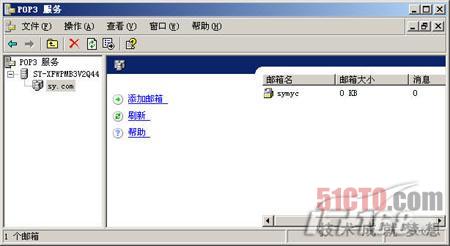
  1. 「管理工具 → POP3 服務」開啟主控台。
  2. 左側右鍵伺服器名稱 → 「新增網域」 → 輸入郵件網域(@ 後綴,如 company.com)。
  3. 選取新網域 → 「新增信箱」 → 輸入信箱名稱(@ 前綴)與密碼。
    POP3 信箱設定

步驟 3:設定 SMTP 虛擬伺服器

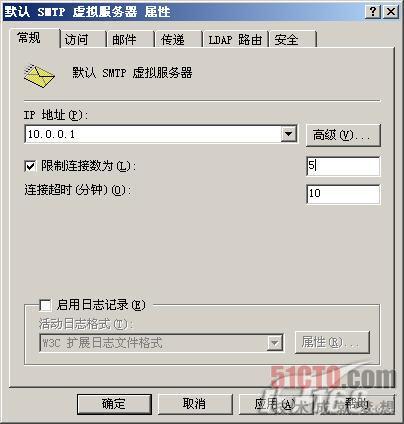
  1. 「管理工具 → Internet 資訊服務」→ 右鍵「SMTP 虛擬伺服器」→「內容」。
  2. 「一般」索引標籤 → 「IP 位址」下拉選擇本機實際 IP → 設定「最大連線數」 → 確定。
    SMTP 虛擬伺服器 IP 綁定

完成測試

Outlook Express 等用戶端設定:
接收郵件伺服器 (POP3) = 伺服器 IP/主機名
寄件伺服器 (SMTP) = 伺服器 IP/主機名
帳號/密碼 = 上述建立信箱資訊

方案二:Winmail Server(全功能、Webmail、群組、防毒、防垃圾、行動裝置同步)

下載: https://www1.magicwinmail.com/download/winmail.exe(約 13 MB)

快速設定精靈

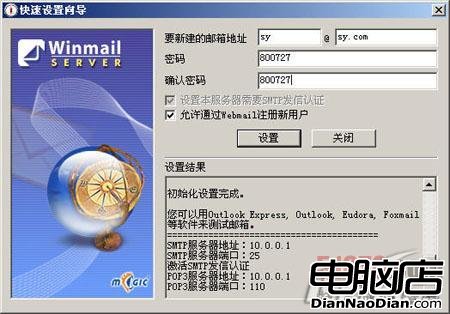
  1. 安裝完成啟動精靈 → 輸入管理員信箱與密碼 → 「設定」。系統自動檢測 POP3/SMTP/HTTP/ADMIN 服務啟動狀態,顯示測試結果與 Webmail 管理網址(如 https://10.0.0.1:6080/)。
    Winmail 快速設定精靈

管理工具深度設定

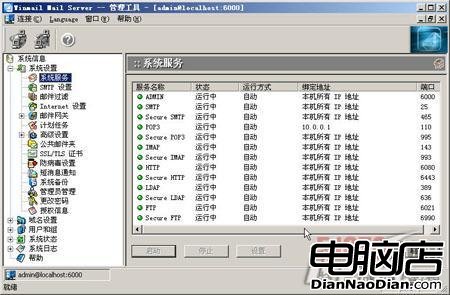
  1. 「開始 → 程式集 → Magic Winmail → Magic Winmail 管理端工具」登入(預設 admin/安裝時密碼)。
  2. 系統服務監控:「系統設定 → 系統服務」查看 ADMIN/SMTP/POP3/IMAP 燈號(綠=正常,紅=連接埠衝突需變更)。
    系統服務狀態
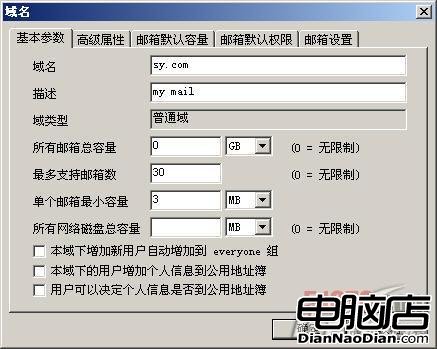
  3. 網域管理:「網域設定 → 網域管理 → 新增」輸入網域名稱、描述,進階屬性可開放 Web 註冊、設定預設權限。
    網域管理
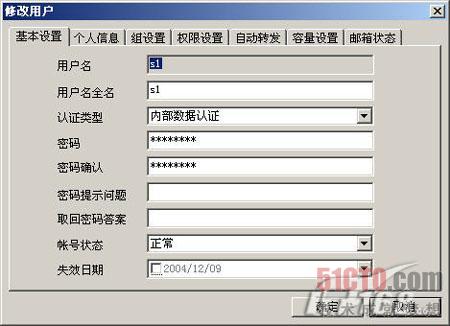
  4. 新增使用者/信箱:「使用者和群組 → 使用者管理 → 新增」建立帳號、信箱、配額、權限。
    新增使用者

Webmail 測試與正式上線

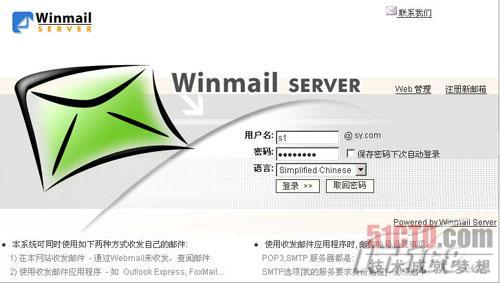
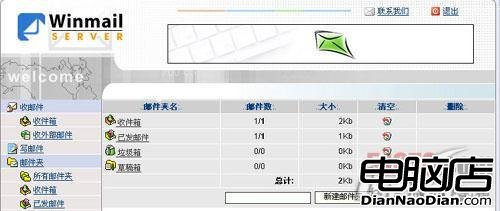
  1. 瀏覽器開啟精靈顯示的 Webmail 網址,輸入帳密登入,即可收發郵件、管理通訊錄、行事曆、任務。
    Webmail 登入頁
    Webmail 收發介面
  2. 開放防火牆 TCP 25/110/143/80/6080(或自訂埠),設定 DNS MX/A 記錄指向公網 IP,即可對外服務。

方案選擇建議

維度內建 POP3/SMTPWinmail Server
授權成本免費免費版支援有限用戶,企業版需付費
功能豐富度基礎收發、無 Webmail、無防毒/反垃圾Webmail、行事曆、ActiveSync、防毒/反垃圾、群組、備份、多網域
管理介面MMC 嵌入式、純文字設定專用圖形管理工具 + Web 管理介面
適用場景小型團隊、臨時測試、極簡需求中小企業正式郵件系統、需 Webmail/行動裝置同步

依組織規模、預算與功能需求選擇最適方案,Windows Server 2003 皆能穩定承載。

Copyright © Windows教程網 All Rights Reserved