Windows Server 2008 安全性增強,遠端桌面預設被網路探索、防火牆、群組原則三重阻擋。需依序開啟才能順利遠端管理。
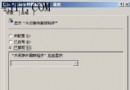
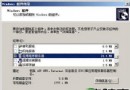
gpedit.msc → 電腦設定 → 系統管理範本 → 網路 → 網路連線 → Windows 防火牆 → 網域/標準設定檔 → 「Windows 防火牆:允許輸入遠端管理例外」→ 已啟用。滑鼠右鍵「我的電腦」→ 內容 → 遠端設定 → 遠端桌面 → 選「允許從執行任何版本遠端桌面的電腦連線」(或僅允許網路層級驗證版本)。
三關卡全開後,即可從區域網路透過遠端桌面管理 Windows Server 2008。
Windows Server 2003 IE 瀏覽器加速優化 (精簡版)
Windows Server 2003 常見「故障」實為預設值未優化:影片粗糙、聲卡無聲/延遲、IE 強制提示、大型軟體卡頓四大問題一網打盡
Windows Server 2008 遠端桌面多使用者同帳號並發登入設定指南
Windows Server 2003 移植 Windows Me/XP「我的圖片收藏螢幕保護程式」完整步驟:DLL 註冊與註冊表導入
Windows Server 2003 DNS 伺服器對外發布 Web 站點完整配置指南