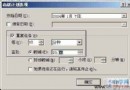
Windows Me/XP 內建的「我的圖片收藏螢幕保護程式」可將資料夾內圖片自動輪播為螢幕保護,Server 2003 預設缺失此功能。本文提供從 Me/XP 系統提取核心檔案、複製至 System32、註冊表導入 CLSID 註冊資訊的三步驟移植法,讓 Server 2003 同樣擁有圖片輪播螢幕保護。
IMAGING.DLL (位於 %SystemRoot%\System 或 System32)我的圖片收藏螢幕保護程式.scr (位於 %SystemRoot%\System 或 System32)%SystemRoot%\System32 目錄 (如 C:\Windows\System32)。AddScreenSavers.reg (注意檔尾留空一行):Windows Registry Editor Version 5.00
[HKEY_CLASSES_ROOT\CLSID\{327ABDAB-2E5F-11D0-8B85-00AA0044F941}\InProcServer32]
@="C:\\Windows\\System32\\IMAGING.DLL"
"ThreadingModel"="Both"
AddScreenSavers.reg → 是 → 確定。.scr 為螢幕保護程式本體,實際調用 IMAGING.DLL 進行圖片解碼/轉場渲染。{327ABDAB-2E5F-11D0-8B85-00AA0044F941} 指向 IMAGING.DLL,系統列舉螢幕保護程式時即可正確載入。System32;Me 可能在 System,請確認實際路徑。\\ 為 .reg 檔案轉義寫法,匯入後實際為單反斜線。完成後,Server 2003 即可像 XP 一樣享受資料夾圖片自動輪播的螢幕保護樂趣。