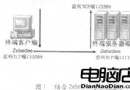
Win2003 預設遠端桌面僅允許 3 組並行連線 (含主控台)。透過終端服務角色安裝與群組原則調整,可大幅提升並行連線上限。
gpedit.msc → 計算機配置\管理範本\Windows 元件\終端服務\限制連線數量 → 已啟用 → 最大連線數 100;允許使用者使用終端服務遠端連線 → 已啟用FOR /L %%i IN (1,1,%1) DO start /b mstsc test.rdp 批量啟動測試連線數完成後即可支援大量並行遠端桌面連線,適合終端機伺服器場景。
Windows Server 2003 工作站模式 14 項加速優化 (精簡版)
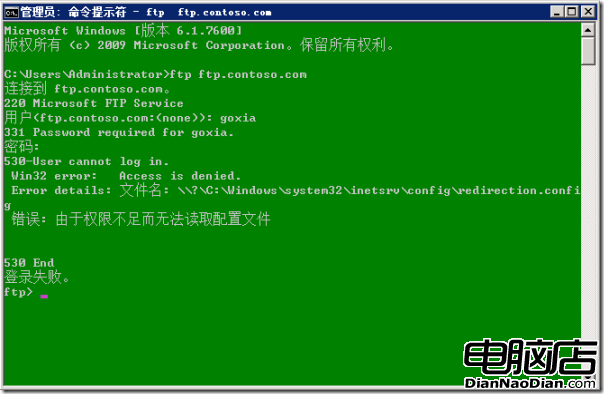
Windows Server 2008 IIS 7.0 FTP 服務安裝與啟用完整步驟
Windows Server 2003 安裝後完整優化指南 17 章進階版:從硬體加速到 IPC$ 防禦全覆蓋
Windows Vista / Server 2008 SP2 升級前必讀:Beta 版移除與安裝流程
Windows Server 2003 校園 Web 伺服器部署實戰:IIS 6.0 工作進程隔離模式與應用程式池深度解析
Windows Server 2003 常見問題七大金鑰解決方案匯總