Windows Server 2008 R2 內建 IIS 7.0 與 FTP 7.0,支援非 Windows 帳號驗證(IIS 管理員認證),避免在系統建立大量 FTP 帳號造成安全隱憂。本文提供完整 Step-by-Step 設定流程,含目錄權限、管理服務、使用者建立、FTP 站台與授權規則。
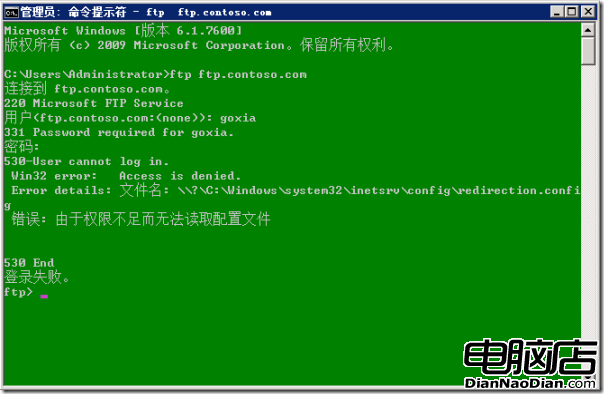
FTP 服務進程以 Network Service 身分執行,需授予設定目錄讀取權限,否則登入會因無法讀取 redirection.config 失敗。
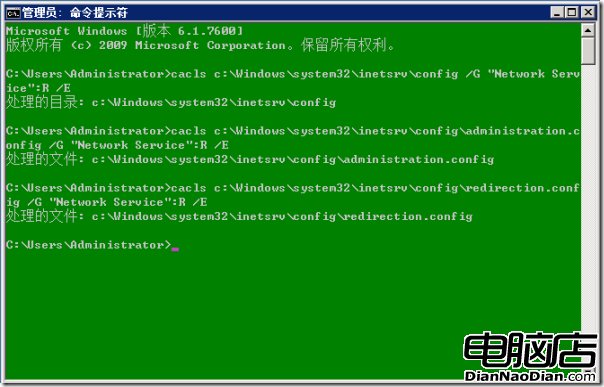
以系統管理員開啟命令提示字元,執行:
cacls c:\windows\system32\inetsrv\config /G "Network Service":R /E
cacls c:\windows\system32\inetsrv\config\administration.config /G "Network Service":R /E
cacls c:\windows\system32\inetsrv\config\redirection.config /G "Network Service":R /E
另建立 FTP 根目錄(如 C:\inetpub\ftproot),授予 Network Service 完全控制權限。
伺服器管理員 → 角色 → Web 伺服器 (IIS) → 新增角色服務 → 勾選「管理服務」→ 安裝。
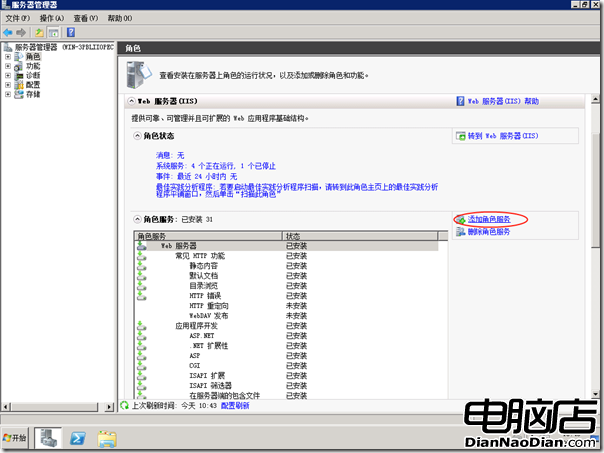
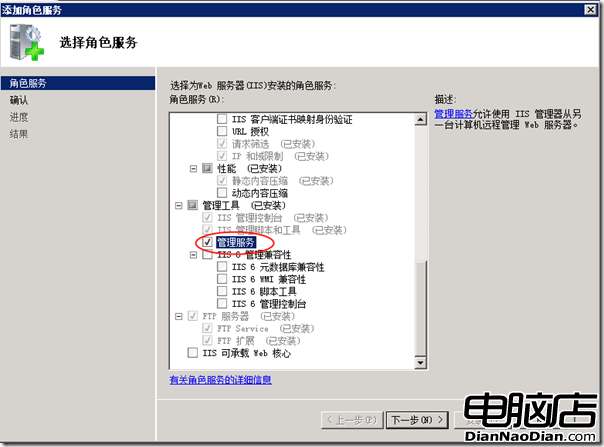
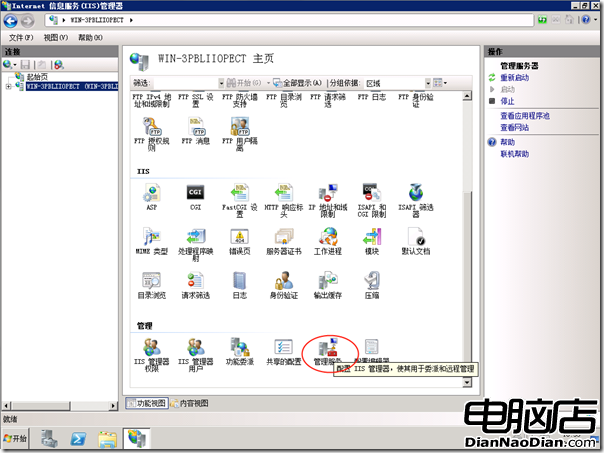
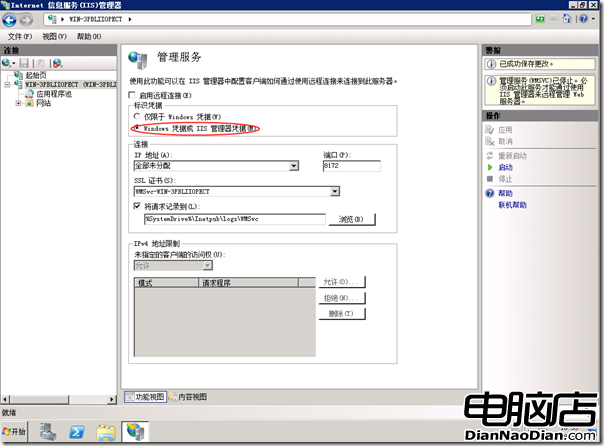
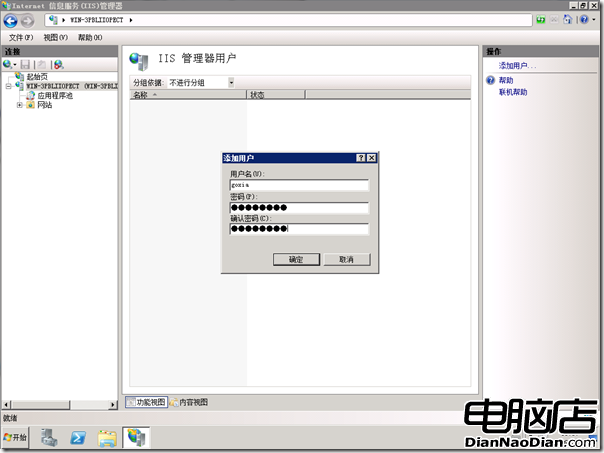
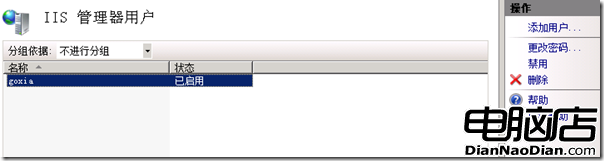
goxia)與密碼。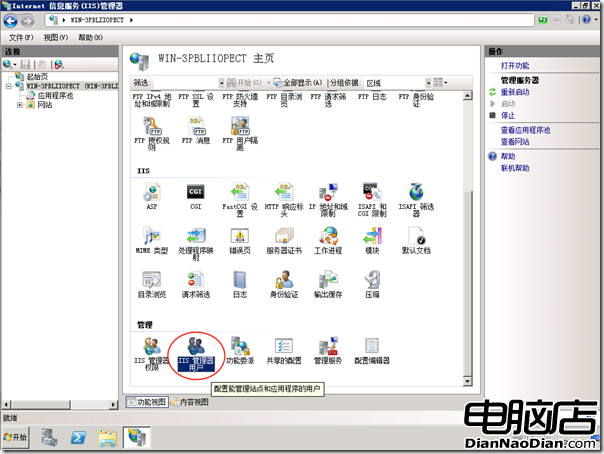
Default FTP Site,實體路徑:C:\inetpub\ftproot。Administrator 讀寫,測試基本連線。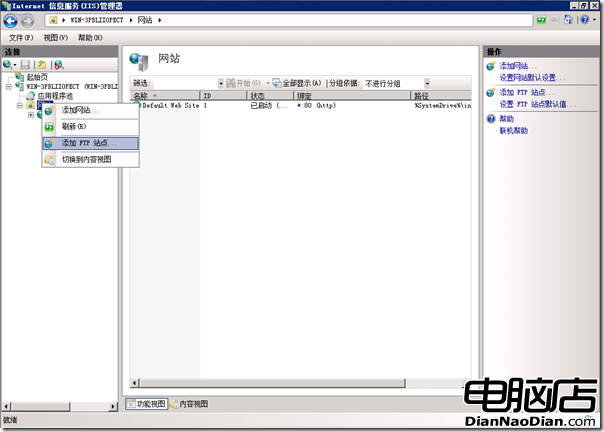
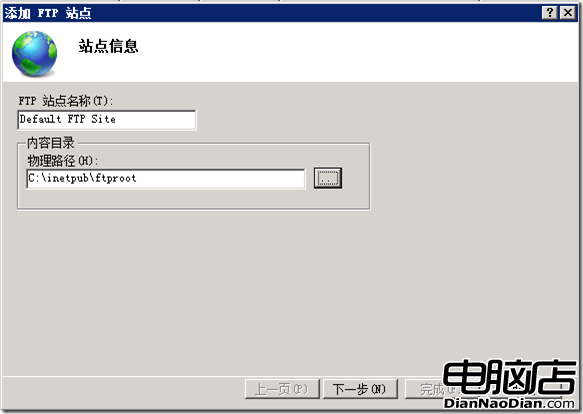
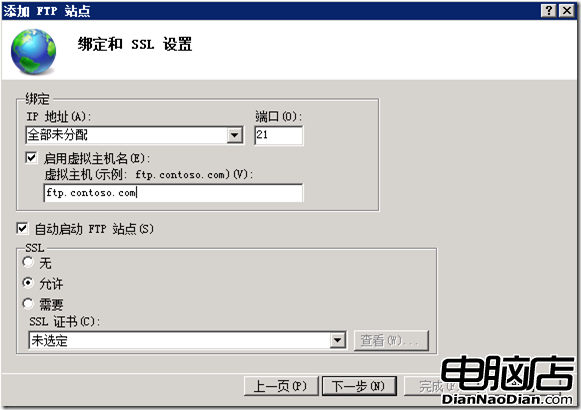
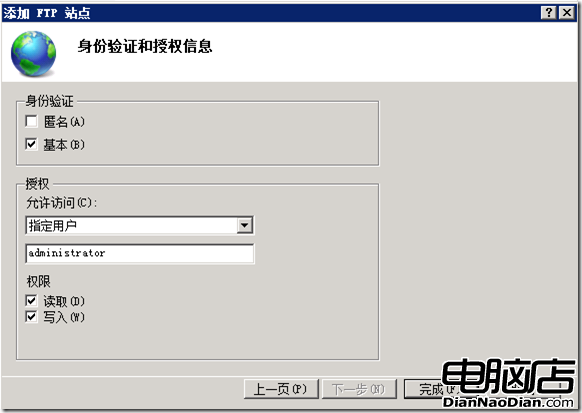
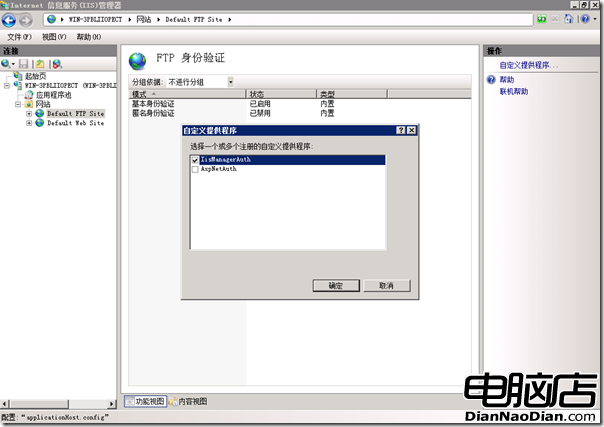
Default FTP Site → 雙擊「FTP 驗證」→ 右側「自訂提供者」。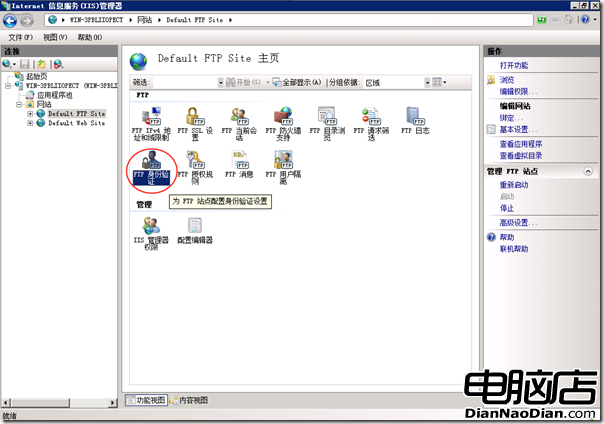
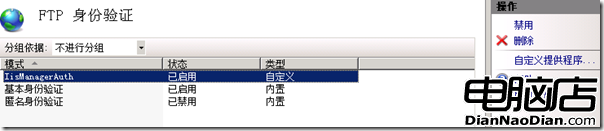
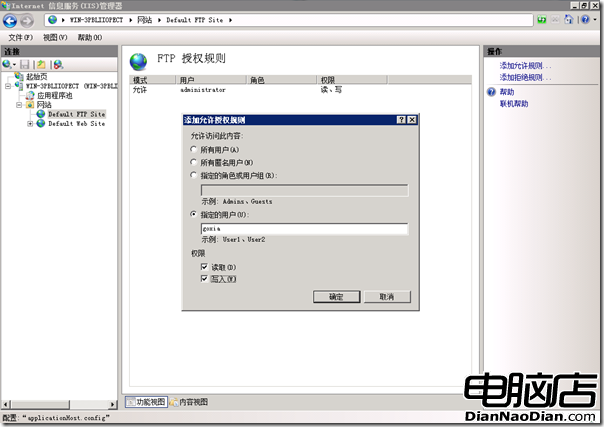
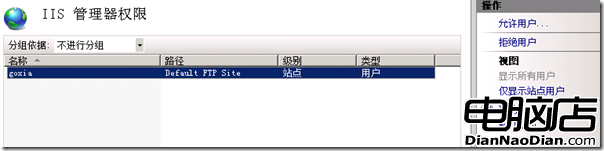
goxia,權限勾選「讀取」、「寫入」→ 確定。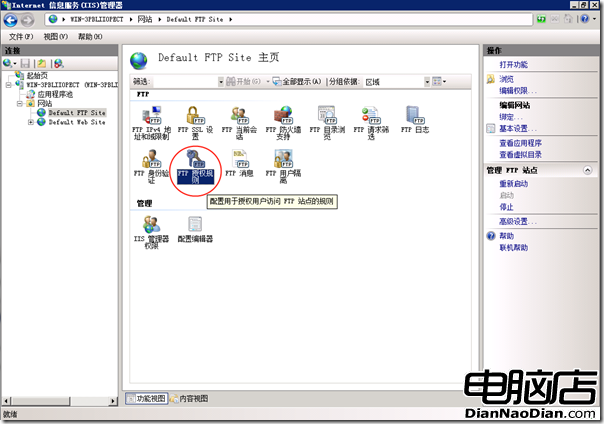
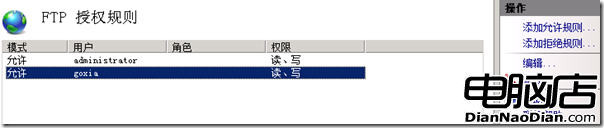
使用 FTP 用戶端以 goxia 登入測試。若首次登入失敗提示「無法驗證使用者名稱或密碼」,諈嘗試:
goxia 帳號。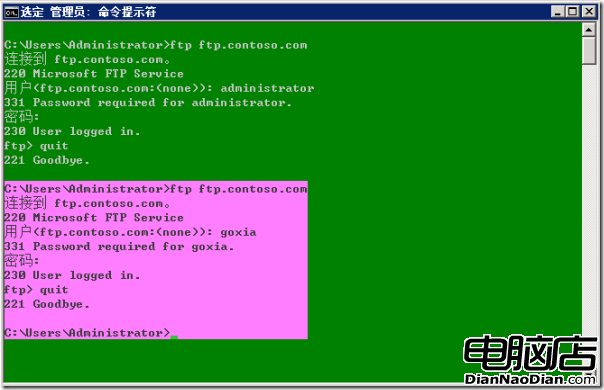
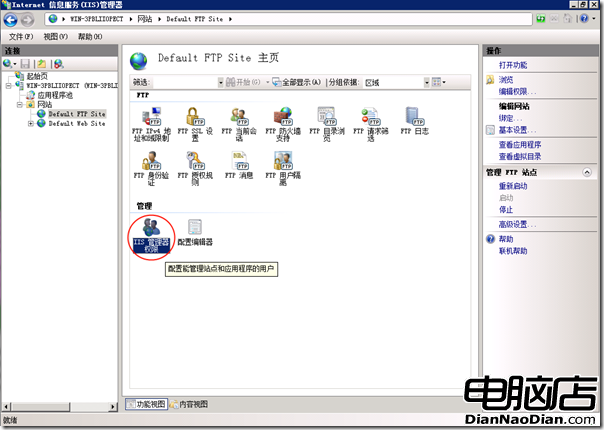
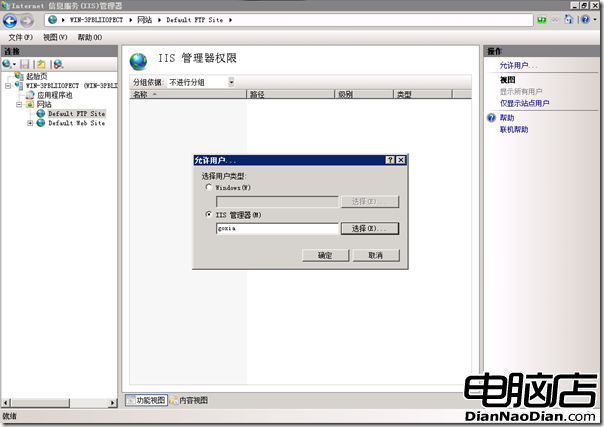
總結:透過 IIS 管理員認證,FTP 存取與系統帳號完全分離,大幅降低帳號外洩風險,且便於集中管理。生產環境建議搭配 SSL/TLS 加密傳輸,並定期稽核授權規則。
Windows Server 2003 七大實用技巧:跳過磁碟檢查、關閉 IE 安全檢查、自動登入、關機加速等
Windows 2000 藍屏死機 (STOP 錯誤) 完整診斷與排除指南
Windows Server 2008 R2 內建防火牆完整設定指南
Windows Server 2003 內建 Empty.exe 安全釋放記憶體工具使用說明
Windows Server 2003 架設 VPN 伺服器完整圖文教學 (NAT + PPTP)
Windows Server 2003 四大常見假故障與解決方案 (影片粗糙、聲音異常、IE 警告、大型軟體緩慢)
Windows Server 2008 終端服務安全加固全指南:雙因子驗證、NLA、RDP 埠修改、Easy Print、帳號最小權限與群組策略鎖死