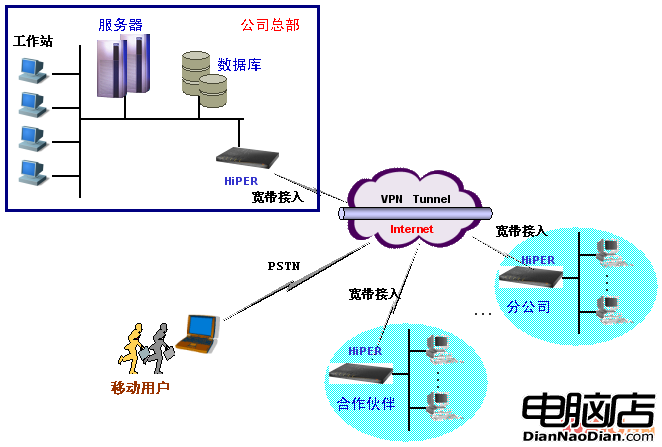
利用 Windows Server 2003 內建「路由與遠端存取」服務,實作 NAT 共享上網與 PPTP VPN 伺服器,支援異地員工安全存取公司內網資源。
VPN 核心技術簡介
- 隧道技術: PPTP (第二層)、L2TP/IPSec (第三層)。
- 加解密、金鑰管理、身分驗證: 保障資料機密性、完整性、存取控制。
架設前提
- 雙網卡:一張接外網 (WAN),一張接內網 (LAN)。
- 停用「Windows Firewall/Internet Connection Sharing (ICS)」服務 (否則衝突)。
步驟一:啟用 VPN 與 NAT 服務
- 管理工具 → 路由與遠端存取 → 右鍵本機 → 設定並啟用路由與遠端存取。
- 選「自訂配置」→ 勾選「VPN 存取」與「NAT 和基本防火牆」→ 完成並啟動服務。
步驟二:配置 NAT 介面與防火牆
- 右鍵「NAT/基本防火牆」→ 新增介面 → 選外網卡 (WAN)。
- 屬性 → 選「公用介面連接到網際網路」+「在此介面上啟用 NAT」+「啟用基本防火牆」。
- 「服務與連接埠」→ 勾選「VPN 閘道 (PPTP)」,確保外部可連入 PPTP 端口 (1723/TCP、GRE)。
步驟三:設定 VPN 連線數與 IP 配發
- 連接埠 → WAN 微型連接埠 (PPTP) → 屬性 → 依需求設定最大連線數 (企業版上限 16384 PPTP)。
- 本機伺服器右鍵內容 → IP 頁籤 → 選「靜態位址集區」→ 新增不衝突的 IP 範圍供 VPN 客戶端使用。
步驟四:建立遠端存取原則授權使用者
- 電腦管理 → 本地使用者和群組 → 新增使用者 (如 test) → 新增群組 (如 VPNUsers) → 將使用者加入群組。
- 路由與遠端存取 → 遠端存取原則 → 新增 → 名稱 → 選「VPN」→ 加入剛建立的群組 → 完成。
- 後續新增使用者只需加入該群組即可獲得 VPN 權限。
步驟五:動態網域 (ADSL 環境必做)
固定 IP 可直接連線;動態 IP 需安裝動態 DNS 客戶端 (如花生殼),將動態 IP 解析到固定網域名,客戶端連線網域名即可。
客戶端設定 (Windows 2003/XP/2000)
- 網路連線 → 新增連線 → 連線到我的工作場所網路 → 虛擬私人網路連線。
- 輸入 VPN 伺服器 IP 或動態網域名 → 完成 → 桌面建立捷徑。
- 連線時輸入授權帳號密碼,成功後如同區域網路般存取共享資源、播放影片無需下載。
後續規劃
PPTP 安全性有限,後續將介紹 L2TP/IPSec 強化加密、ISA Server 2006 防火牆整合、站點對站點 VPN 架設。