Windows XP Windows 7 Windows 2003 Windows Vista Windows 綜合教學 Linux 系統教學
Windows 10 Windows 8 Windows 2008 Windows NT Windows Server 電腦軟體教學

Windows Server 2008 部署 Exchange Server 2007 SP1 完整實戰:先決條件、角色安裝、發送連接器與 OWA 驗證

編輯:Windows 2003 常見問題解答

背景:企業郵件平台標準化選型

Exchange Server 2007 SP1 首個原生支持 Windows Server 2008 (x64) 的版本,提供郵箱、集線器傳輸、客戶端訪問、統一消息、邊緣傳輸五大角色。本文記錄單伺服器部署 (CAS+HUB+MBX) 全流程,適用中小企業/分支機構/測試環境。

階段零:硬體與軟體前提

  • CPU:x64 雙核心以上,建議 4 核+ (Exchange 2007 僅支持 x64)。
  • 內存:最小 4GB,生產建議 8-16GB+ (資訊存儲進程 store.exe 激進佔用內存)。
  • 磁盤:RAID 1 (OS) + RAID 10 (數據庫/日誌/隊列) 分離,預留 20%+ 空間。
  • OS:Windows Server 2008 Standard/Enterprise x64 (已打補丁至 SP2)。
  • 網絡:靜態 IP、正確 DNS (指向 DC)、FQDN 解析正確 (內外網一致)。
  • 域環境:已準備林/域 (參考文章 45002),當前用戶為 Enterprise Admins + Schema Admins + Domain Admins。

階段一:安裝先決條件 (ServerManagerCmd 批量部署)

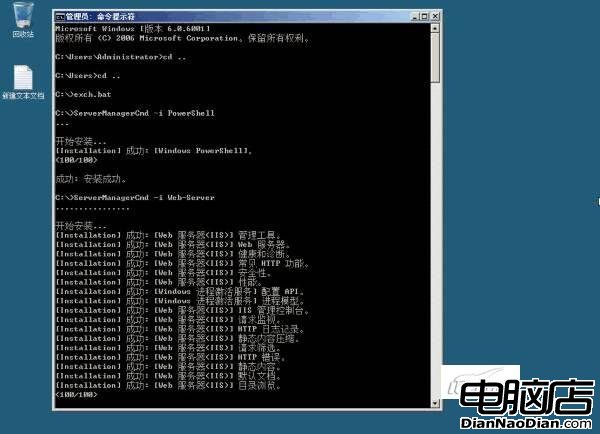
Exchange 2007 依賴大量 Windows 功能,逐個勾選極易遺漏。推薦以管理員身份運行 CMD 批量安裝:

ServerManagerCmd -i RSAT-ADDS
ServerManagerCmd -i PowerShell
ServerManagerCmd -i Web-Server
ServerManagerCmd -i Web-ISAPI-Ext
ServerManagerCmd -i Web-Metabase
ServerManagerCmd -i Web-Lgcy-Mgmt-Console
ServerManagerCmd -i Web-Basic-Auth
ServerManagerCmd -i Web-Digest-Auth
ServerManagerCmd -i Web-Windows-Auth
ServerManagerCmd -i Web-Dyn-Compression

關鍵:執行第一條後**必須重啟**完成 AD 管理工具安裝,再繼續其餘命令。可將上述命令保存為 `Install-Prereqs.bat` 執行。
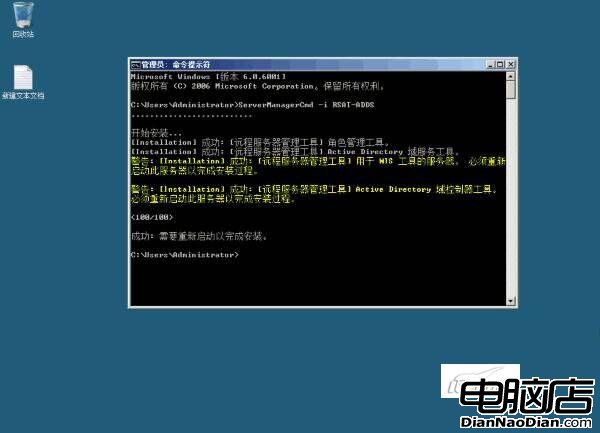
安裝AD管理工具提示重啟
先決條件安裝輸出

詳細先決條件對照表 (各角色差異) 參考微軟官方文檔:
https://technet.microsoft.com/zh-cn/library/bb691354(EXCHG.80).aspx
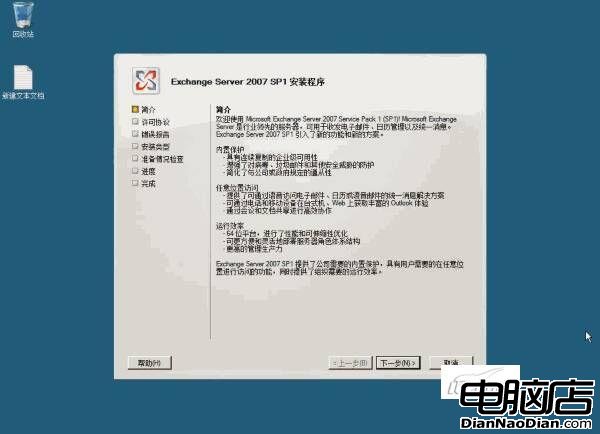
階段二:安裝 Exchange Server 2007 SP1

  1. 掛載安裝介質 (ISO/光盤) → 運行 `Setup.exe` (若禁用自動播放)。
  2. 安裝向導:步驟 1-3 (.NET 3.5 SP1、PowerShell、MMC 3.0) 應顯示「已安裝」。
  3. 點擊 步驟 4:安裝 Microsoft Exchange。
  4. 簡介 → 下一步。
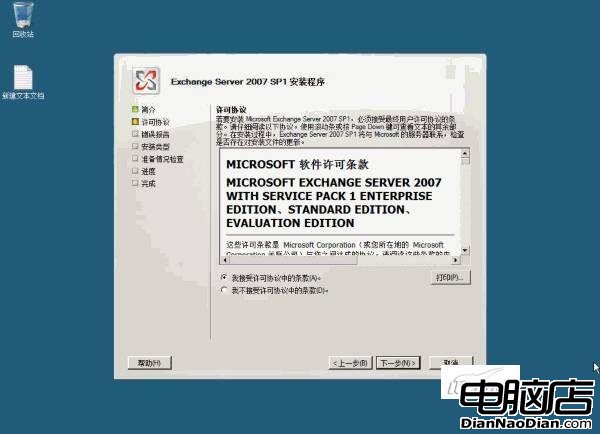
  5. 許可協議 → 選擇「我接受」 → 下一步。
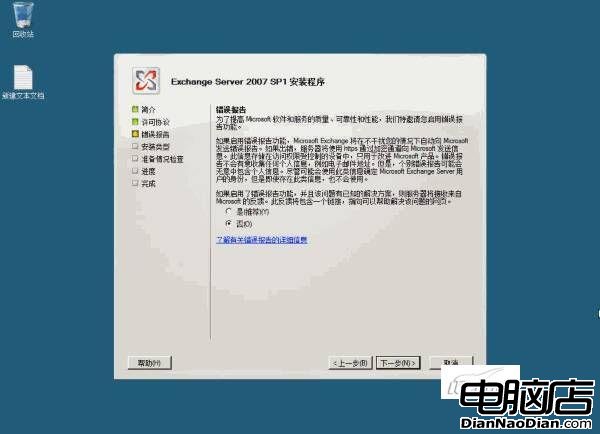
  6. 錯誤報告:建議選「否」 (不發送數據給微軟) → 下一步。
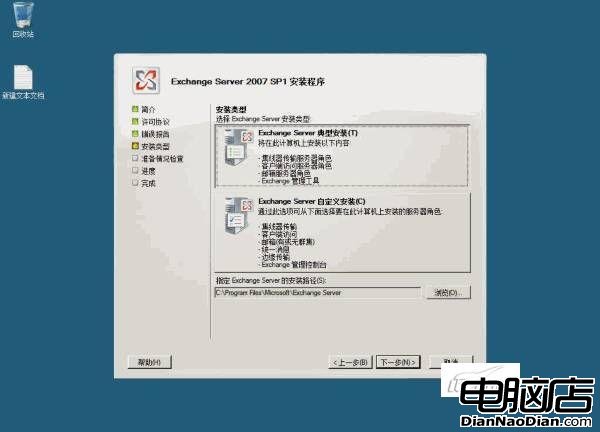
  7. 安裝類型:典型安裝 (CAS+HUB+MBX) / 自定義 (選擇角色/路徑) → 選擇典型 → 指定安裝路徑 (建議非系統盤) → 下一步。
安裝簡介
許可協議
錯誤報告選擇
安裝類型選擇
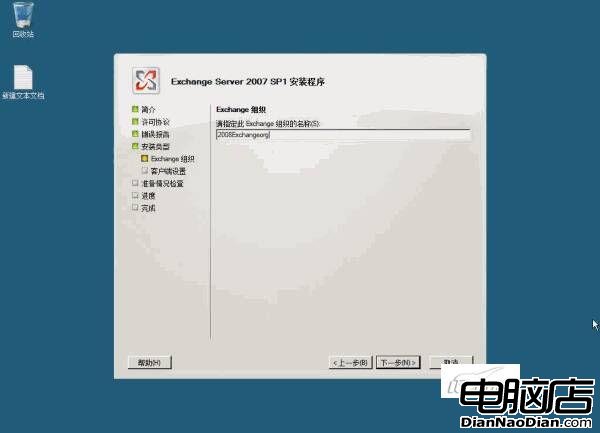
  1. Exchange 組織名稱:輸入唯一名稱 (如 `ContosoCorp`) → 下一步。不可變更,慎重填寫!
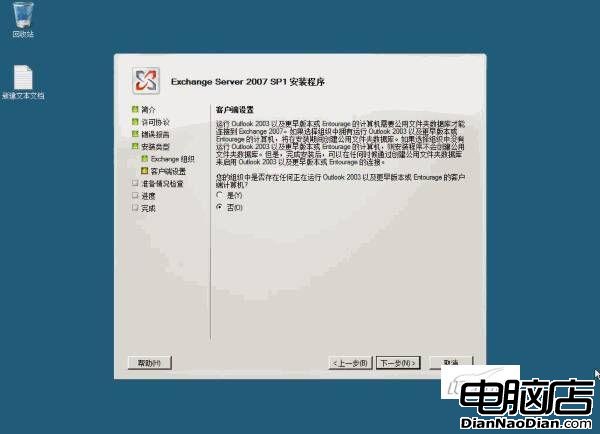
  2. 用戶端設置:是否有 Outlook 2003/Entourage 舊客戶端?有 → 是 (啟用公用資料夾/舊版兼容);無 → 否 (純 Outlook 2007+/OWA/ActiveSync) → 下一步。
組織名稱
用戶端設置
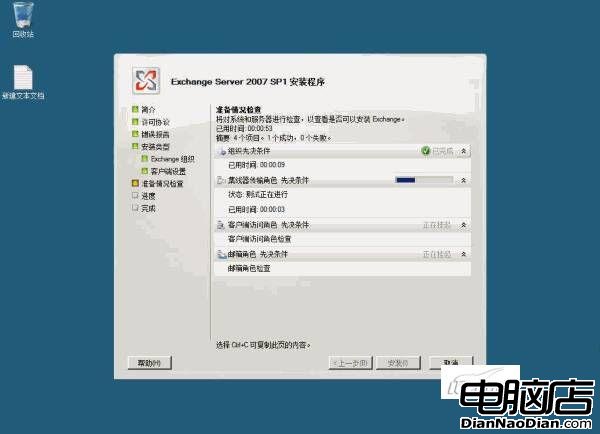
  1. 就緒檢查:向導自動檢測 AD 架構、域準備、硬體、軟體、角色先決條件。
    綠燈全通 → 點擊 安裝。
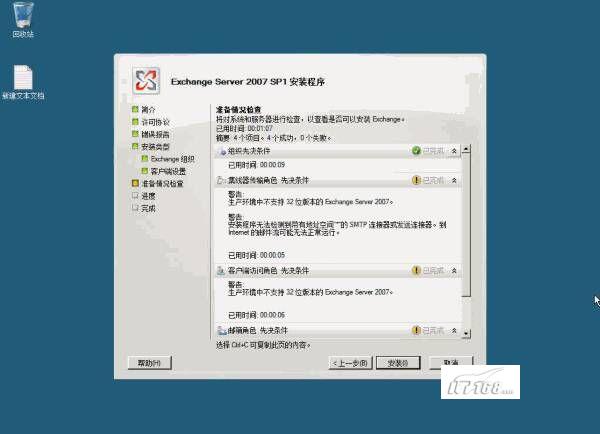
    紅燈/黃燈 → 查看詳細錯誤 → 修復 → 重新檢查 → 安裝。
就緒檢查進行中
就緒檢查結果
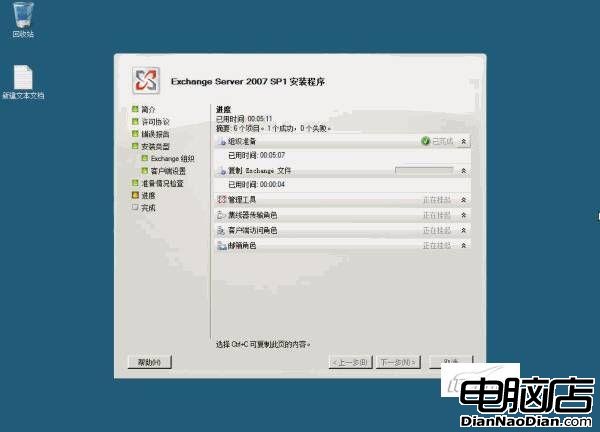
  1. 安裝進度:顯示已用時間,各角色組件並行安裝 (典型約 30-60 分鐘視硬體)。
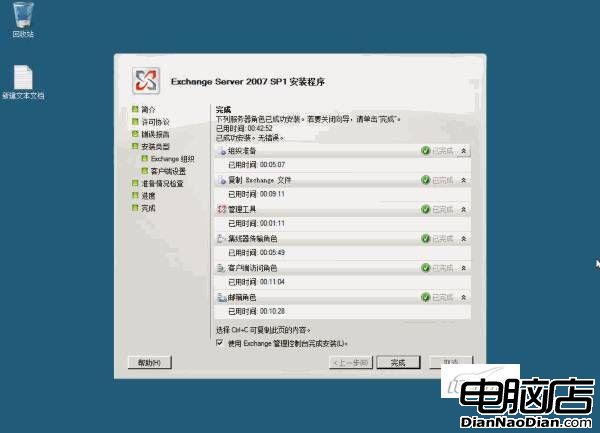
  2. 完成:所有項目顯示「已完成」 → 完成嚮導。
安裝進度
安裝成功

階段三:驗證安裝與創建發送連接器 (關鍵:默認無發送連接器無法發郵件!)

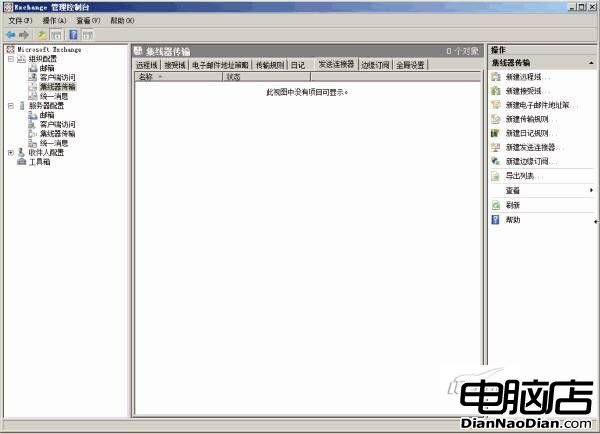
  1. 打開 Exchange 管理控制台 (EMC) → 左側樹:組織配置 → 集線器傳輸。
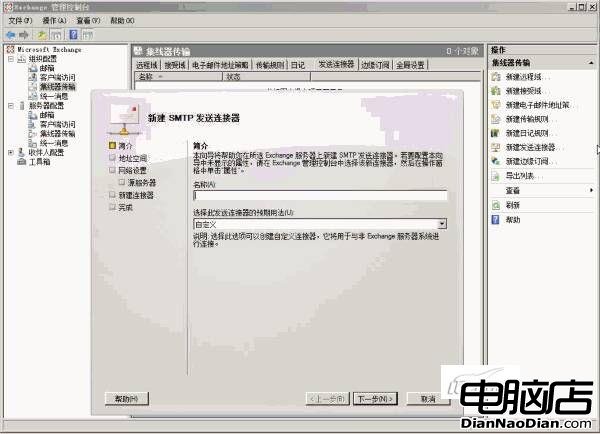
  2. 右側操作窗格 → 新建發送連接器。
  3. 名稱:`Internet_Send_Connector` → 下一步。
  4. 用途:`Internet` (預設) → 下一步。
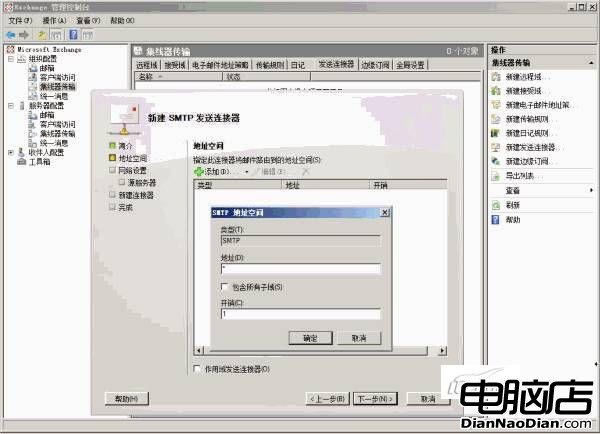
  5. 地址空間:添加 `*` (代表所有外部郵件域) → 成本默認 1 → 下一步。
集線器傳輸窗口
新建發送連接器
添加地址空間*
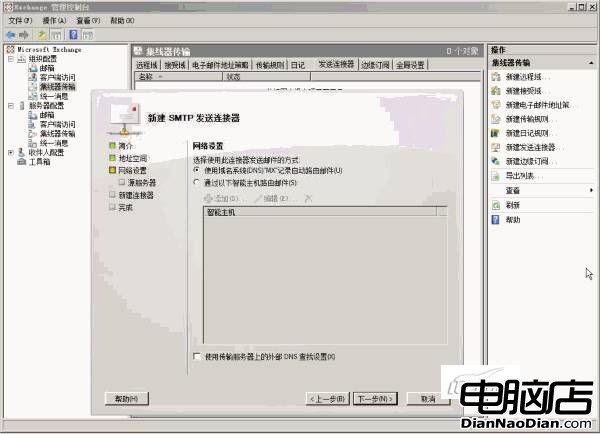
  1. 網絡設置:通過 DNS MX 記錄路由郵件 (默認,需外網 DNS 解析正常) / 通過智能主機路由 (指定上游郵件網關/ISP 智能主機) → 選擇 DNS MX → 下一步。
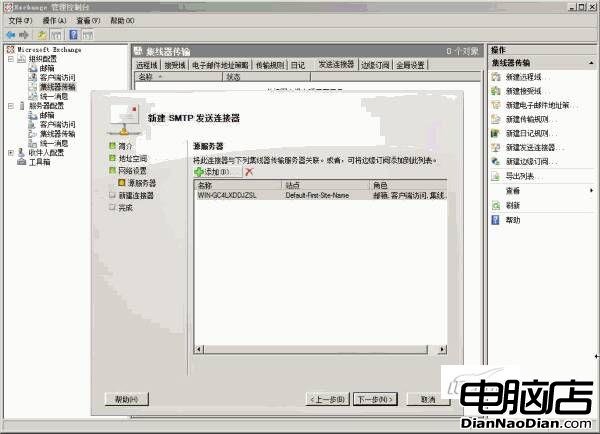
  2. 源服務器:選擇當前 Hub Transport 服務器 → 下一步。
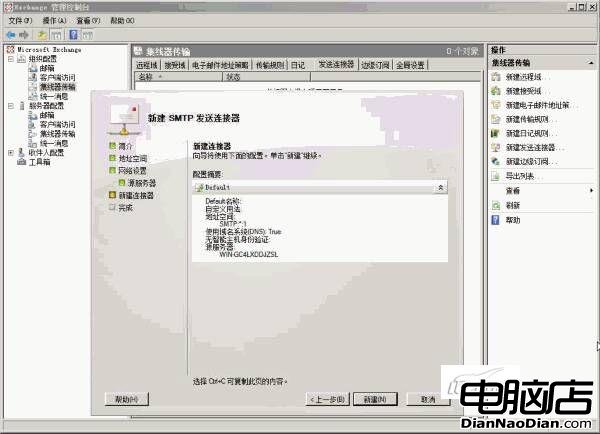
  3. 新建連接器:確認摘要 → 新建 → 完成。
網絡設置
源服務器
新建連接器完成

階段四:創建郵箱用戶與 OWA 驗證

  1. EMC → 收件人配置 → 郵箱 → 右鍵 新建郵箱 → 用戶郵箱 → 新用戶/現有用戶 → 別名、OU、密碼策略 → 完成。
  2. Outlook 2007+ 配置帳號 (自動發現/手動輸入 Server FQDN) → 收發測試。
  3. OWA (Outlook Web Access):瀏覽器訪問 https://mail.contoso.com/owa (或 `/owa/auth/logon.aspx`) → 輸入域帳號密碼 → 登錄成功 → 郵件收發/日曆/聯繫人正常。
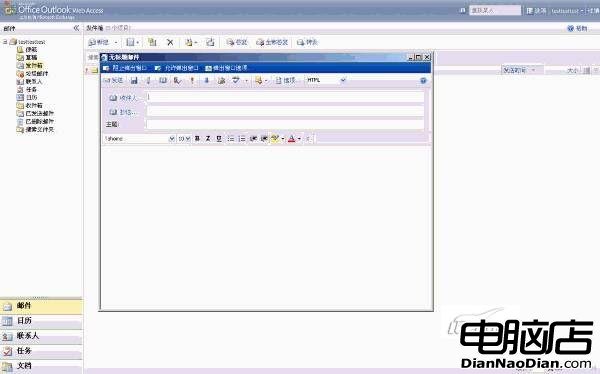
登錄OWA

階段五:生產環境必做加固清單

領域動作工具/位置
SSL 憑證替換自簽憑證為公信 CA 憑證 (含 mail.contoso.com、autodiscover.contoso.com)EMC → 服務器配置 → 用戶端訪問 → 憑證
接收連接器配置「預設 服務器名」匿名接收外部郵件;創建「內部中繼」連接器供應用/設備中繼組織配置 → 集線器傳輸 → 接收連接器
反垃圾/反病毒啟用內建代理 (內容過濾、發件人ID、發件人信譽、附件過濾) 或部署 Forefront/第三方網關組織配置 → 集線器傳輸 → 反垃圾郵件
資料庫/日誌路徑移動至專用 RAID 10 卷,啟用循環日誌 (非生產) / 完整備份模式 (生產)服務器配置 → 郵箱 → 資料庫屬性
備份策略Windows Server Backup / VSS 請求器 / 第三方 (Veeam/Commvault) 實現應用一致性備份計劃任務/備份軟體
監控告警Performance Monitor 收集器集 (Exchange 計數器) + SCOM/EventLog 轉發可靠性與性能監視器
客戶端訪問陣列創建 CAS 陣列 (NLB/DNS 輪詢) 提供高可用入口EMC → 服務器配置 → 用戶端訪問 → 陣列

結語

Exchange 2007 SP1 on Server 2008 部署的核心難點不在安裝嚮導,而在於:**先決條件零遺漏 (ServerManagerCmd 批量化)、就緒檢查紅燈全清、發送連接器必建、SSL 憑證早替換、備份監控早規劃**。將上述五階段二十步固化為部署 SOP,配合 `Install-Prereqs.bat`、發送連接器模板、加固清單表單,可將部署時間從「半天試錯」壓縮至「兩小時標準化交付」。隨著 Exchange 2010/2013/2016/2019 演進為角色更細粒度、架構更解耦的設計,本文方法論中的「先決條件自動化、就緒檢查門檻化、關鍵配置模板化」思想依然普世有效。

Copyright © Windows教程網 All Rights Reserved