初次安裝 Windows Server 2003,桌面空蕩蕩、無聲音、解析度低、IE 無法上網、關機還要填理由……本文記錄從安裝完畢到可正常使用的完整修補流程,供同樣困惑的新手參考。
桌面右鍵 → 內容 → 設定 → 進階 → 疑難排解 → 硬體加速拉至「完全」。套用後螢幕會閃一下,ATI 控制台即可正常開啟,解析度可調整。
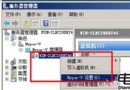
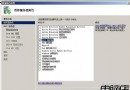
控制台 → 系統管理工具 → 服務 → Windows Audio → 啟動類型「自動」 → 啟動 → 重開機,聲音恢復。
IE 開啟時彈出「增強安全性」警告,勾選「往後不再顯示」→ 工具 → 網際網路選項 → 安全性 → 網際網路區域改為「中」或「中-低」。
桌面右鍵 → 內容 → 外觀 → 「視窗與按鈕」選「Windows XP 風格」。
執行 dxdiag → 顯示頁籤啟用 DirectDraw/Direct3D/AGP 材質加速;聲音頁籤硬體加速拉至「完全加速」。建議升級 DirectX 9.0a。
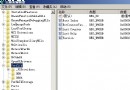
執行 gpedit.msc → 電腦設定 → 系統管理範本 → 系統 → 顯示關機事件追蹤程式 → 停用。關機不再詢問原因。
Windows Server 2003 預設關閉多媒體與桌面體驗相關功能,只要依序啟用「硬體加速、Windows Audio、Themes、DirectX」、調降 IE 安全性、關閉關機追蹤,即可獲得接近 Windows XP 的使用體驗。