在安裝 64 位元 Windows Server 2008 Enterprise 並啟用 Hyper-V 角色後,首要工作是完成 Hyper-V 管理員的基本設定,包括虛擬硬碟與虛擬機預設路徑、鍵盤/滑鼠熱鍵、使用者認證等。本文以圖文並茂方式引導快速上手。
於 Hyper-V 管理員中,右鍵伺服器名稱 → 選擇「Hyper-V 設定」。
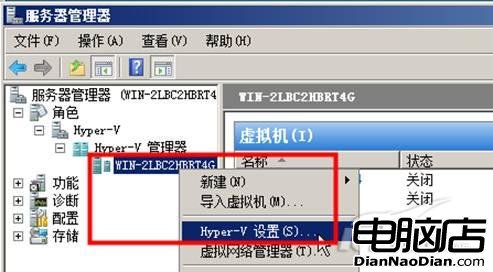
圖 1:Hyper-V 管理員
於「虛擬硬碟」頁籤,指定預設資料夾(範例:C:\Virtual Machines)。所有新建虛擬硬碟(.vhd)將預存於此。
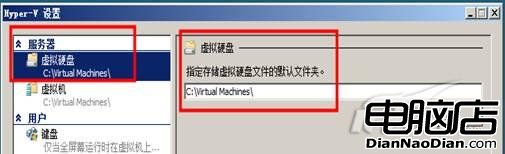
圖 2:設定虛擬硬碟儲存位置
於「虛擬機」頁籤,同樣指定資料夾(範例同 C:\Virtual Machines)。虛擬機組態檔(.xml)、快照檔將儲存於此。
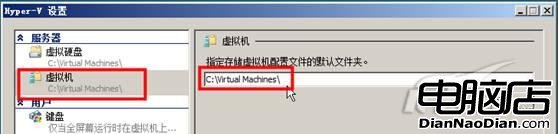
圖 3:虛擬機儲存位置
說明:Hyper-V 預設將所有虛擬機組態與虛擬硬碟集中於同一或兩個資料夾,虛擬機數量多時難以分辨隸屬關係。VMware 則以每台虛擬機獨立資料夾管理,遷移刪除更直觀。Hyper-V 建立虛擬機時可手動指定不同路徑,但操作較繁瑣。
於「鍵盤」頁籤,決定 Windows 組合鍵(如 Ctrl+Alt+Del)在虛擬機全螢幕時由誰接收。預設「當虛擬機全螢幕執行時,在虛擬機中使用」。
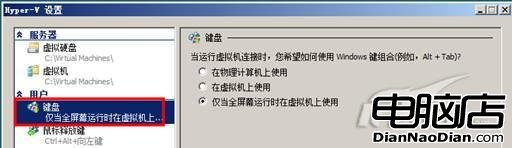
圖 4:設定 Windows 組合鍵適用範圍
於「滑鼠釋放鍵」頁籤,設定未安裝整合服務時,從虛擬機切換回主機的熱鍵。預設 Ctrl+Alt+←,可從下拉清單變更。相當於 VMware 的 Ctrl+Alt。
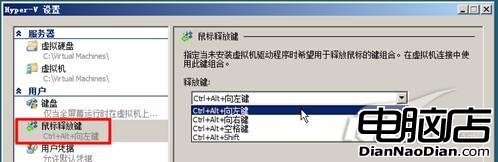
圖 5:釋放鍵
於「使用者認證」頁籤,預設「自動使用預設認證」(目前登入帳密)連線虛擬機。若需使用智慧卡,取消勾選即可。
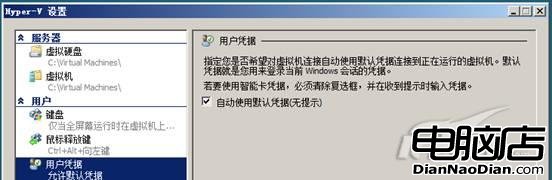
圖 6:使用者認證
於「重設核取方塊」頁籤,取消勾選「全螢幕時隱藏頁面提示和訊息」。若曾隱藏提示,可透過右鍵選單「重設」恢復預設行為。
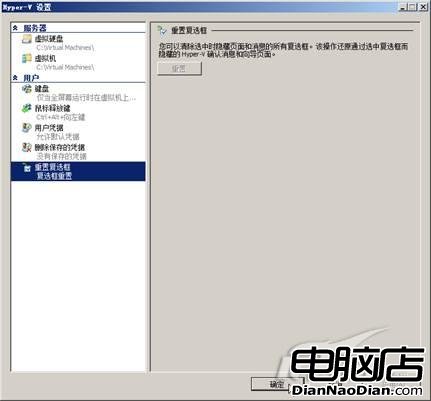
圖 7:重設訊息
完成上述設定後點選「確定」,Hyper-V 核心環境即設定完畢,可著手建立虛擬機與安裝客體作業系統。
在 Windows Vista 上安裝 Windows XP 或 Server 2003 多重開機全攻略
Windows Server 2008 DHCP 服務器部署與運維全攻略:作用域規劃、租約策略、保留地址、數據庫備份還原
Windows Server 2008 網路存取保護 (NAP) 部署指南:打造合規準入的安全局域網
Windows 2000 安裝與配置 ISA Server 防火牆完整指南
Windows Server 2003 四大常見假故障與解決方案 (影片粗糙、聲音異常、IE 警告、大型軟體緩慢)
Windows Server 2003 IE 瀏覽器加速優化 (精簡版)