網路存取保護 (NAP) 可強制檢查接入裝置的健康狀態(防毒、防火牆、修補程式等),不合規裝置導向受限網路或修補伺服器,合規後才授予完整存取。本文說明 NAP 運作原理與在 Windows Server 2008 上的啟用、健康原則、系統健康驗證器 (SHV)、修補伺服器群組與 DHCP 整合設定。
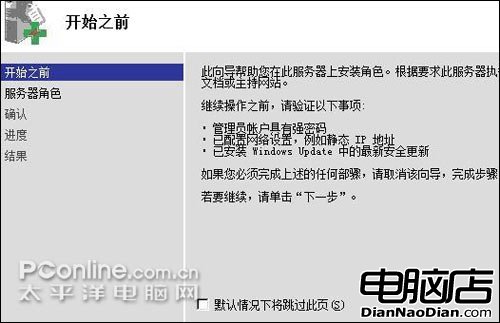
圖 1:開始前確認需求
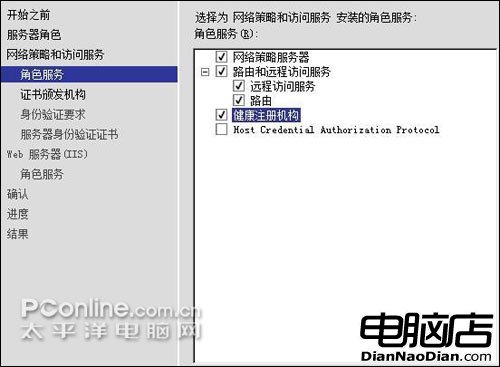
圖 2:角色服務設定
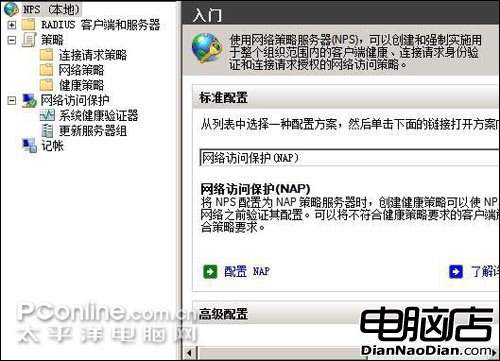
圖 3:健康原則
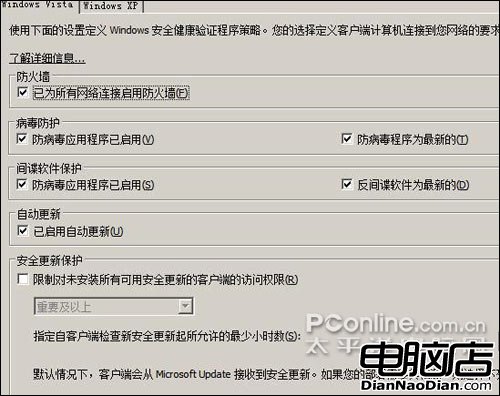
圖 4:系統健康驗證原則
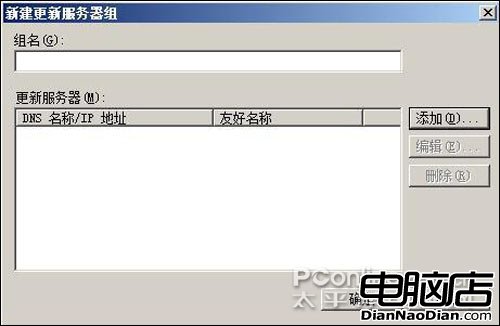
圖 5:新增修補伺服器群組
關閉路由器內建 DHCP,啟用 NAP 整合的 Windows DHCP 服務,配合 NAP 強制執行健康原則。DHCP 租約發放前將檢查用戶端健康狀態,不合規僅發放受限租約(如僅能存取修補伺服器群組)。
部署完成後,所有接入裝置必須符合健康基準才能取得完整網路存取權,有效阻擋無防毒、未修補、防火牆關閉等高風險裝置,提升局域網整體安全態勢。
Windows Server 2003 企業版安裝避坑實錄:從序列號錯誤到 UxTheme.dll 修復
Windows Server 2003 四大常見假故障與解決方案 (影片粗糙、聲音異常、IE 警告、大型軟體緩慢)
修改登錄檔縮短 Windows 關機等待時間:WaitToKillServiceTimeout / WaitToKillAppTimeout / HungAppTimeout
從 Windows 2003/Exchange 2003 平滑遷移至 2008 R2/Exchange 2010 完整方案
Windows Server 2003 關機加速雙重優化技巧
Windows Server 2003 四大常見「故障」實為預設值未優化