承接 Hyper-V 基礎設定,本文示範建立 64 位元 Windows Server 2008 Enterprise 虛擬機、安裝作業系統、磁碟分割、修改密碼登入與安裝整合服務(附加程式)完整流程。
Windows 2008 X64,下一步。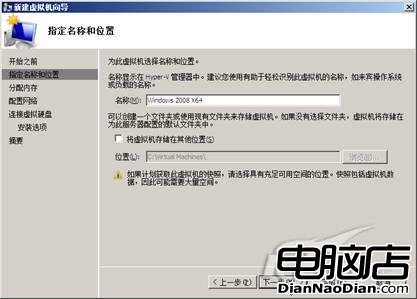
圖 1:建立虛擬機
指派 1024 MB(視實體記憶體調整),下一步。
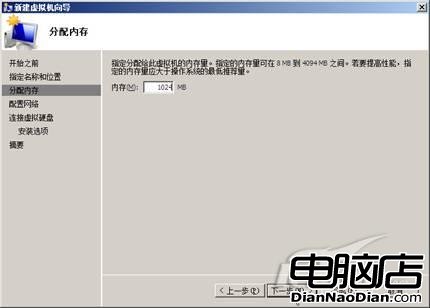
圖 2:指派記憶體
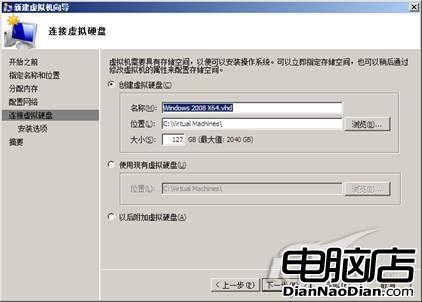
圖 3:設定虛擬硬碟大小
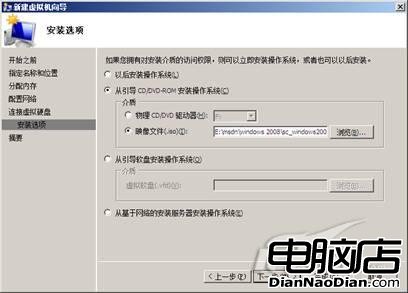
圖 4:安裝選項
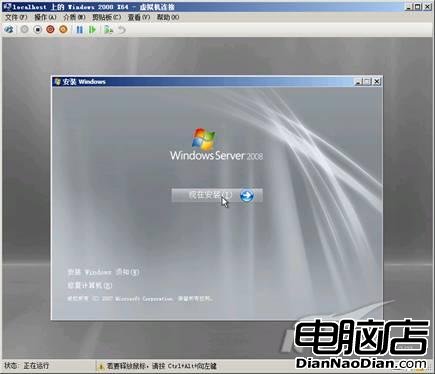
圖 5:安裝 Windows 2008
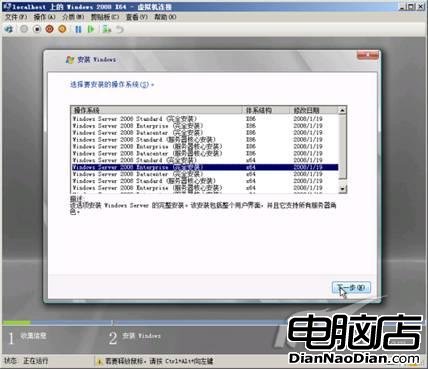
圖 6:安裝 Windows Server 2008 X64 Enterprise
安裝過程中將 127 GB 虛擬硬碟分為兩個分區(系統與資料),下一步。
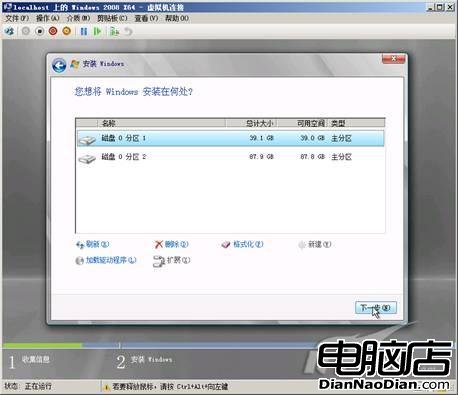
圖 7:劃分兩個分區
安裝完成重啟後,首次登入前系統要求變更密碼,輸入新密碼兩次確認。
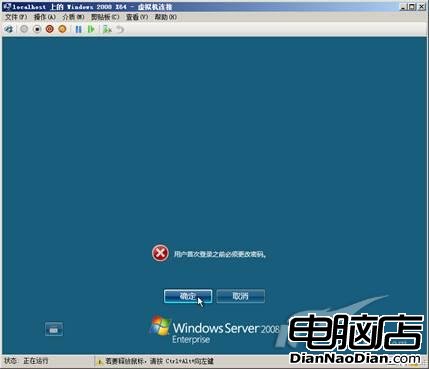
圖 8:首次登入修改密碼
按 Ctrl+Alt+End(對應虛擬機內的 Ctrl+Alt+Del)輸入新密碼登入。
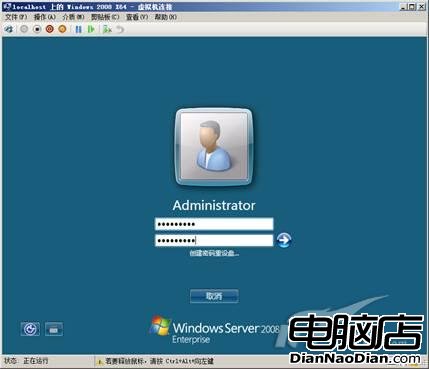
圖 9:登入
虛擬機選單 → 動作 → 「插入整合服務安裝光碟」→ 執行安裝 → 重啟虛擬機。
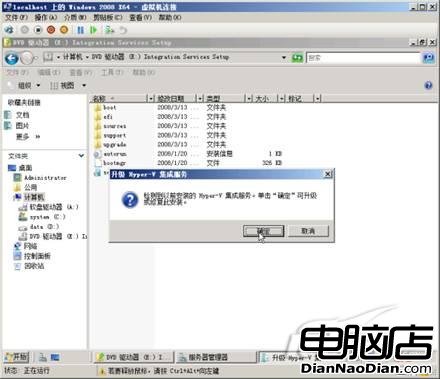
圖 10:安裝附加程式 (整合服務)
整合服務提供:滑鼠無縫切換、動態記憶體、時間同步、心跳偵測、資料交換 (KVP)、關機/備份整合等關鍵功能,必須安裝以獲得最佳效能與管理體驗。
完成上述步驟,64 位元 Windows Server 2008 虛擬機即建置完成,可投入生產或測試環境使用。
解決 Windows Server 2008 R2 無法偵測無線網路:安裝無線區域網路服務
Windows Server 2008 與 Windows 7 多重開機修復實戰:BCD 編輯器完整指南
Windows Server 2003 無法辨識行動硬碟?磁碟管理指派磁碟機代號完整解決
解決 Windows 2000/XP 網路芳鄰瀏覽緩慢:安裝 NetBEUI 協定與優化協定綁定
Windows Server 2003 快速關機三大技巧:從群組原則到 ACPI 電源鍵
Windows Server 2003 個人工作站安裝與優化全紀錄:OEM BIOS 修改、驅動策略與服務精簡