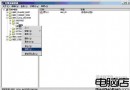
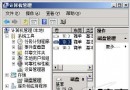
Server 2003 預設安全性設定可能導致新增儲存裝置不自動指派磁碟機代號。以下透過 MMC 磁碟管理手動指派解決:
mmc → 檔案 → 新增/移除獨立管理單元 → 新增 → 選擇「磁碟管理」→ 完成 → 確定。若同時使用快閃記憶體與行動硬碟,建議兩者同時插入後再指派代號。若先只插行動硬碟指派為 E:,下次先插快閃記憶體可能搶佔 E:,導致行動硬碟再次無代號。預先規劃固定代號(如快閃 F:、行動硬碟 G:)可永久解決。
Windows Server 2003 極致安全加固實戰:NTFS 權限、註冊表、服務、IPC$ 五大防線全佈防
Windows Server 2003 架設 SyGate 代理上網兩大故障排除實錄
為 Windows Vista/Server 2008 IIS 7.0 加入 PHP (FastCGI/ISAPI) 支援完整教學
Windows Server 2003 安全性強化四大核心秘技:口令、共享、自動播放、登錄存取
Windows Server 2003 無法辨識行動硬碟?磁碟管理指派磁碟機代號完整解決
Windows Server 2003 關機加速雙重奏:關閉關機事件追蹤器、繞過關機稽核檢查,實測縮短 50% 以上關機時間