長期使用電腦後,原始磁碟分割往往不合理,且分區內已存放大量資料。傳統 FDISK 重分割會清空資料,第三方工具(PartitionMagic、PowerQuest)雖好用但需額外下載。Windows Server 2008 內建「磁碟管理」即支援無損線上調整分割區,無需額外軟體,操作直觀安全。
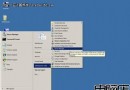
compmgmt.msc 開啟「電腦管理」。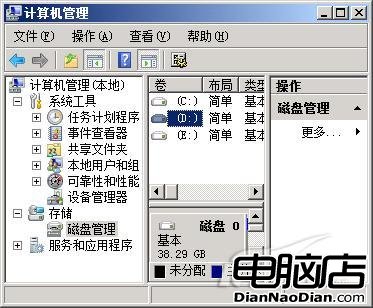
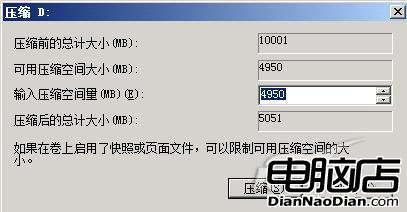
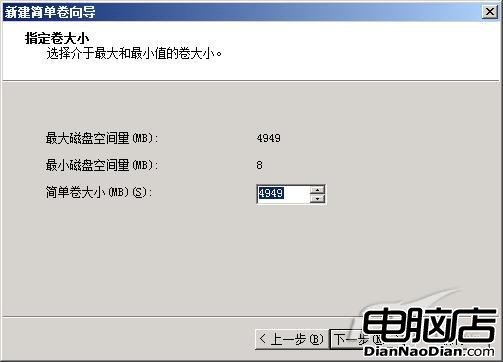
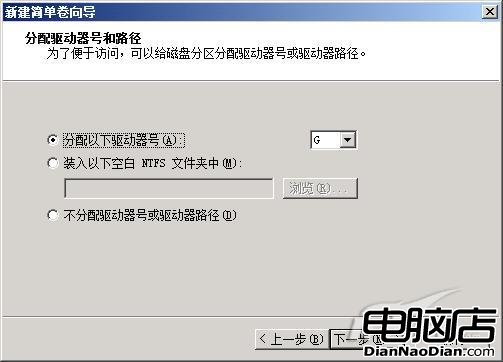
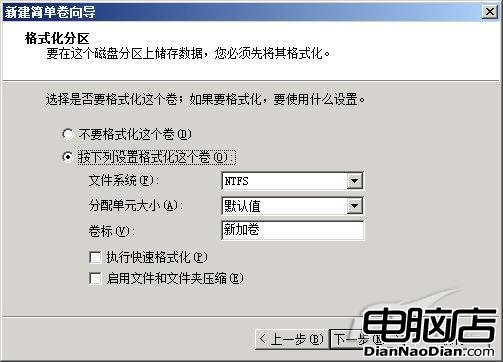
Server 2008 無「合併磁碟區」選項,需採「備份資料 → 刪除分割區 → 擴充目標分割區」三步走:
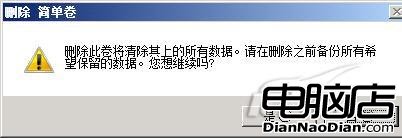
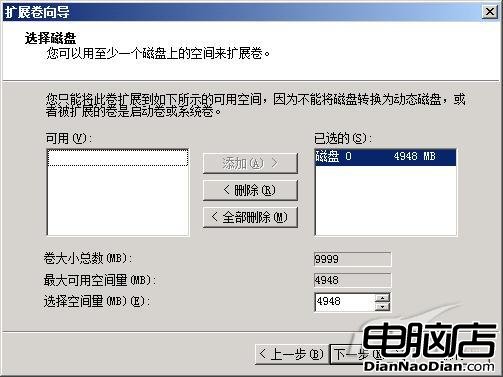
關鍵限制:所有待合併分割區必須相鄰,且皆為 NTFS 格式,否則無法擴充。
GUI 介面無法直接建立擴充分割區。管理員命令提示字元下:
diskpart
select disk 1          (選擇第 2 顆實體磁碟,索引從 0 開始)
create partition extended   (建立擴充分割區,佔用主分割區後所有剩餘空間)
建立完成後,重新開啟「磁碟管理」,在新擴充分割區右鍵即可看到「新增簡單磁碟區」,繼續建立邏輯磁碟機。
善用內建工具,即可在不重灌、不購買第三方軟體的前提下,安全完成伺服器磁碟分割區的全生命週期管理。
Windows Server 2003 磁碟分區線上擴容實戰:DiskPart 命令無損擴展 NTFS 卷完整步驟
Windows Server 2008 R2 搭建 Jenkins + MSBuild + NSIS + Ant 自動化建置流水線完整實戰
Windows Server 2003 網絡適配器 IP 地址配置完全指南:DHCP 與靜態雙軌操作
Windows Server 2003 突破遠端桌面連線數限制完整設定
Windows 2000 安裝硬體驅動程式技巧:優先嘗試 Windows NT 驅動程式
Windows Vista / Server 2008 SP2 升級前必讀:Beta 版移除與安裝流程