在 Server 2008 完整安裝版(Full Installation)上新增 Hyper-V 角色,透過「伺服器管理員」圖形化精靈即可完成,較 Server Core 指令模式直觀許多。本文提供逐步截圖流程。
安裝前提
- x64 位元版 Windows Server 2008 Standard/Enterprise/Datacenter。
- CPU 支援硬體虛擬化(Intel VT / AMD-V)且已在 BIOS 啟用。
- 至少 4 GB 記憶體(建議 8 GB+),足夠磁碟空間儲存虛擬硬碟。
逐步安裝流程
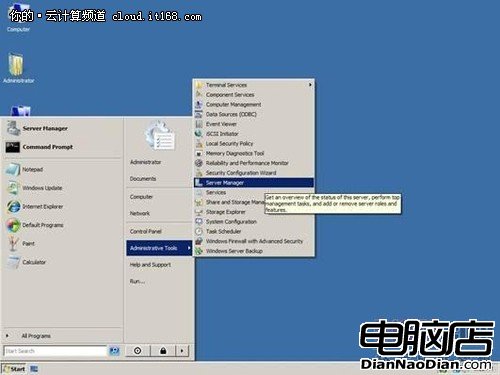
- 開啟「伺服器管理員」:Start → Administrative Tools → Server Manager。
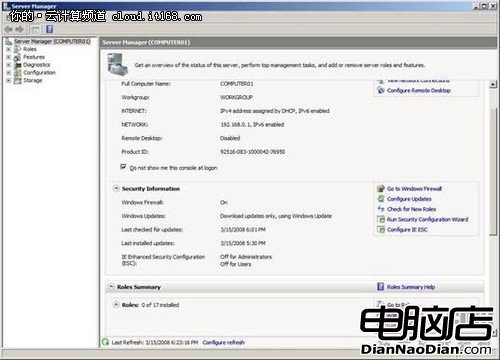
- 右側「Roles Summary」區塊點選「Add Roles」。
- 「Before You Begin」頁點「Next」。
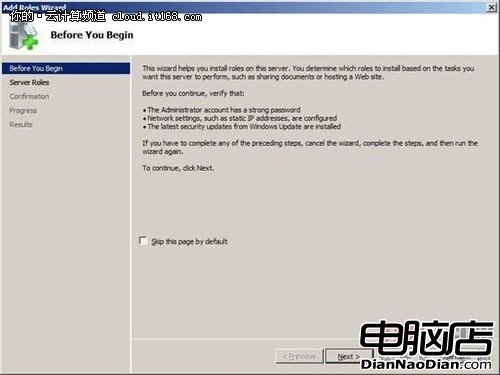
- 角色清單勾選 Hyper-V,點「Next」。
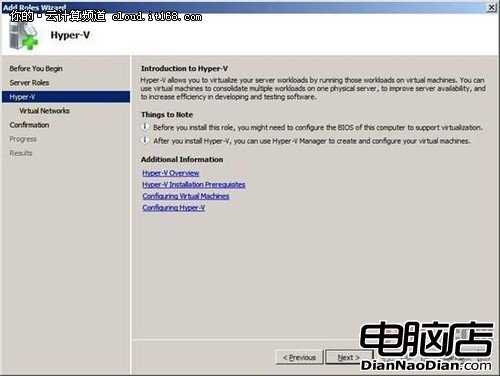
- 閱讀 Hyper-V 簡介與注意事項(需重開機、建議獨立實體 NIC 給虛擬網路),點「Next」。
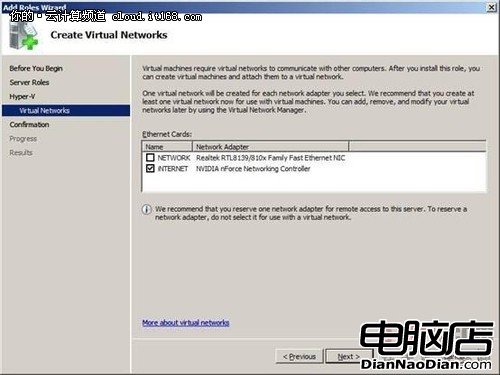
- 建立虛擬網路:勾選要綁定至虛擬交換器的實體網路介面卡(建議保留一張實體 NIC 供管理用),點「Next」。
- 確認安裝選項,點「Install」。
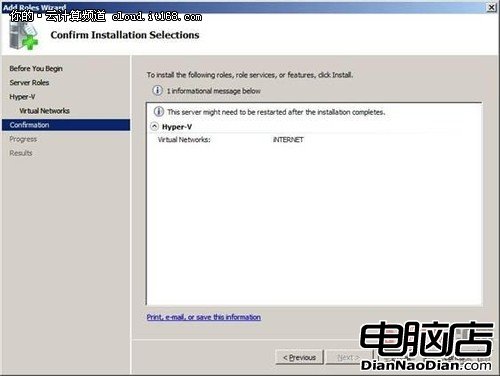
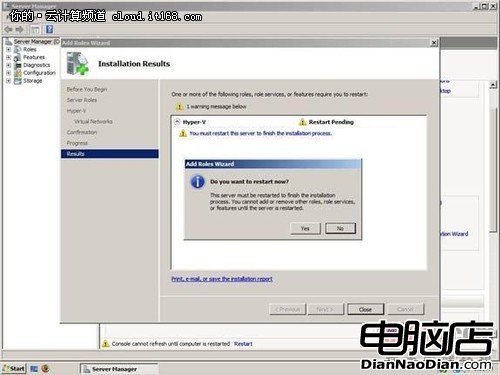
- 安裝完成,提示必須重新開機,點「Close」→ 重開機。
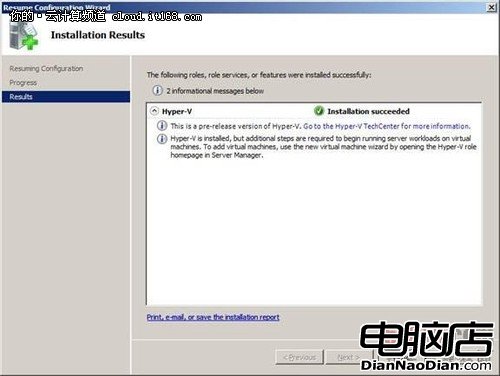
- 重開機後自動完成安裝後設定,顯示「Installation succeeded」。
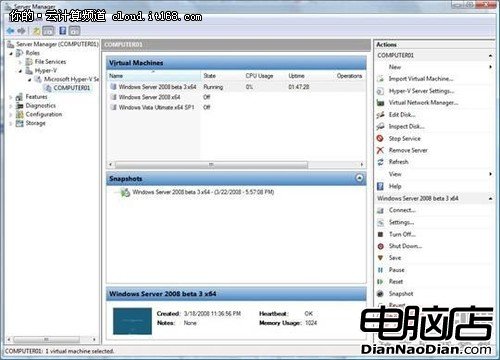
- 開啟「Hyper-V 管理員」:Server Manager → Roles → Hyper-V → Microsoft Hyper-V Servers → 點選本機電腦名稱,開始建立/管理虛擬機器。
後續建議
- 為虛擬機器建立專用虛擬交換器(外部/內部/私人),隔離管理、生產、測試流量。
- 啟用 Hyper-V 整合服務(Integration Services)於客體作業系統,提升效能與管理功能(關機、備份、時間同步、資料交換)。
- 規劃虛擬硬碟儲存路徑(建議獨立實體磁碟/陣列/CSV),設定快照/備份排程。
幾分鐘內,您的 Windows Server 2008 即搖身一變為企業級虛擬化主機平台。