關注新功能固然重要,但「系統可靠性」才是伺服器生存之本。Windows Server 2008 內建 可靠度監視器,自動收集每日穩定性指數(0~10 分)、分類記錄失敗事件(Windows 失敗、硬體失敗、應用程式失敗、軟體安裝/移除),並提供即時資源監控與遠端監視功能,讓管理員從「被動救火」轉為「主動預防」。
一、 開啟可靠度監視器
- 右鍵「電腦」→「管理」→「伺服器管理員」。
- 左側展開「診斷 → 可靠度與效能 → 監視工具 → 可靠度監視器」。
二、 解讀穩定性圖表與詳細報告
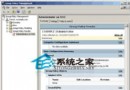
- 上方圖表:橫軸為日期,縱軸為穩定性指數(10 為最佳)。紅色「X」標記失敗事件,藍色「i」標記資訊事件(如軟體安裝)。
- 下方詳細報告:點選某日指數或事件圖示,顯示該日完整事件清單:來源、摘要、日期、動作(如「重新啟動」、「更新驅動程式」)。
- 即時系統可靠性:在「可靠度與效能」根節點可即時查看 CPU、網路、磁碟、記憶體負載與狀態。
三、 遠端監控其他伺服器可靠度
- 執行
perfmon 開啟「可靠度與效能監視器」。
- 功能表「動作」→「連線到另一台電腦」→ 輸入遠端主機名稱或 IP。
- 遠端視窗開啟後,操作方式與本機相同。
四、 善用「問題報告與解決方案」主動求助微軟
當可靠度報告顯示頻繁失敗(如特定驅動當機、應用程式相容性衝突),且自行無法解決時:
- 控制台 →「問題報告與解決方案」。
- 左側「檢查問題的解決方案」掃描未回報問題;右側「要安裝的解決方案」顯示微軟回饋的修補程式/設定建議。
- 匿名提交問題報告,微軟分析後將透過此管道推送解決方案(驅動更新、熱修補、設定調整)。
注意:此功能完全匿名,不上傳個人隱私或核心設定,需主動點擊才會發送,建議遇到棘手問題時善用此官方支援管道。
五、 實務操作建議
- 每日巡檢:納入早班巡檢清單,關注指數下降趨勢與新增紅色「X」。
- 關聯分析:將失敗事件與近期變更(修補、新裝軟體、硬體異動)對照,快速定徵原因。
- 驅動/修補優先:硬體失敗多源於驅動舊版,應用程式失敗優先檢查廠商相容性修補。
- 建立基線:記錄穩定期指數分佈,作為異常判斷門檻。
可靠度監視器將抽象的「系統穩定」轉化為可視化、可量化、可遠端管理的指標,是 Windows Server 2008 運維工具箱中被低估的明星工具。立即啟用,讓伺服器穩定度「可見、可控、可預測」。