Server Core 無圖形介面,僅提供命令列環境,大幅減少攻擊面與資源佔用。本文將核心管理任務濃縮為 5 大步驟,附完整指令範例,助您快速掌握 Server Core 部署與維運。
netsh renamecomputer OldName /newname NewName
hostname          (查詢目前名稱)
需重開機生效,系統會提示輸入 y 重啟。
net user Administrator PaSSworD123
或按 Ctrl+Alt+Del 選「變更密碼」。
sc query type= driver
pnputil -a -i D:\Driver\NIC\Win2K8\nic2k8.inf
將指定 .inf 複製至系統驅動程式存放區並安裝。
netsh interface ipv4 set address "區域連線" static 192.168.1.11 255.255.255.0 192.168.1.254
中文版介面名稱需輸入中文(如「區域連線」),英文版注意大小寫。
netsh interface ipv4 set dnsserver "區域連線" static 192.168.123.254
netdom join Win2K8 /domain:ithome.com.tw /usero:Administrator /passwordo:PaSSw0rD123 /userd:ithome2k8 /passwordd:au4a83
參數區分大小寫,passwordo 為本機管理員密碼,passwordd 為網域帳號密碼,易混淆請留意。
netsh firewall set portopening TCP 8080
regedit → HKLM\SYSTEM\CurrentControlSet\Control\Terminal Server → fDenyTSConnections = 0。netsh firewall set portopening TCP 3389。netsh firewall set portopening UDP 137
netsh firewall set portopening UDP 138
netsh firewall set portopening TCP 139
netsh firewall set portopening TCP 445
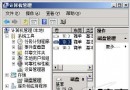
需從另一台完整安裝的 Server 2008 透過 MMC 連線管理。
oclist
以樹狀結構顯示所有角色/功能及安裝狀態。
ocsetup IIS-WebServerRole
指令區分大小寫,名稱需與 oclist 完全一致。背景安裝無提示,建議用 start /w ocsetup IIS-WebServerRole 等待完成。
dcpromo /answer:C:\adinstall.xml
Server Core 不支援 ocsetup 安裝 AD DS,需準備無人值守回答檔 (Unattend XML) 透過 dcpromo 升級;降級同用 dcpromo。
掌握這 5 步與核心指令,即可在無 GUI 環境下輕鬆完成 Server Core 的初始化、網路、遠端管理與角色部署,享受輕量、安全、高效的伺服器核心。
修改登錄檔縮短 Windows 關機等待時間:WaitToKillServiceTimeout / WaitToKillAppTimeout / HungAppTimeout
Windows Server 2003 隱藏實用技巧:強制移除殘留程式項目、注冊表加速 IE 瀏覽
Windows Server 2003 雙硬碟第二顆無法顯示磁碟機代號解決法
Hyper-V 正式版 (RTM) 安裝配置與虛擬機建立實測手記
善用 Windows Server 2008 內建「可靠度監視器」:量化系統穩定、主動預防故障
2003 年 Linux 在中國企業級應用與電子政務雙引擎驅動下衝上浪尖