非正常關機後重開機會跑 CHKDSK,預設等待 10 秒。
指令: 命令提示字元執行 CHKNTFS /T:0 將等待時間設為 0,下次直接開始掃描不再倒數。
控制台 → 新增/移除程式 → 新增/移除 Windows 元件 → 取消勾選「Internet Explorer 增強式安全性設定」→ 完成。IE 安全性恢復標準模式,不再強制加入信任網站。
regedit → HKEY_LOCAL_MACHINE\SOFTWARE\Microsoft\Windows NT\CurrentVersion\Winlogon 新增/修改字串值:
AutoAdminLogon = 1DefaultDomainName = 網域名稱 (工作群組填電腦名)DefaultUserName = 登入帳號DefaultPassword = 登入密碼重開機即自動登入。取消自動登入將 AutoAdminLogon 改為 0。
控制台 → 電源選項 → 進階 → 電源按鈕 → 「按下電腦電源按鈕時」選「關機」。啟用休眠功能(休眠分頁勾選「啟用休眠」)可更快速開關機。
服務 (services.msc) → Themes → 啟動類型改「自動」→ 啟動服務。桌面內容 → 外觀 → 「視窗與按鈕」即可選擇「Windows XP 風格」。
工作列右鍵 → 工具列 → 勾選「Windows Media Player」。播放控制鈕直接顯示於工作列,切歌不必切換視窗。
Server 2003 控制台無「使用者帳號」圖示。
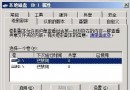
路徑: 我的電腦右鍵 → 管理 → 系統工具 → 本機使用者和群組 → 使用者 → 右鍵空白處 → 新增使用者 → 建立後,再至「群組」→ 目標群組右鍵 → 加入群組 → 新增該使用者。
善用這七招,可大幅簡化 Server 2003 日常管理操作,提升管理效率。