Windows XP Windows 7 Windows 2003 Windows Vista Windows 綜合教學 Linux 系統教學
Windows 10 Windows 8 Windows 2008 Windows NT Windows Server 電腦軟體教學

Windows Server 2008 R2 遠程桌面服務 Web 訪問部署全指南:從角色安裝到 RemoteApp 發布

編輯:Windows 2003 常見問題解答

概覽:RD Web Access 為何物?

遠程桌面服務 Web 訪問 (RD Web Access) 允許用戶通過瀏覽器訪問企業發布的 RemoteApp 程序或桌面,無需 VPN、無需完整桌面會話,僅需支持 Remote Desktop Client 的 Windows 版本 (Vista/7/8/10/11,XP 需專用客戶端)。管理員可通過組策略實現基於用戶/組的應用程序顯示隔離,實現「一人一鏡像」的精細化交付。

先決條件清單

#要求說明
1安裝遠程桌面服務角色Server Manager → 添加角色
2作業系統必須為 Windows Server 2008 R2 (非 R2 版本不支持 RD Web Access 角色服務)
3會話主機 + 連接代理需至少一台運行 RD Session Host 和 RD Connection Broker 角色的伺服器
4網絡互通Web Access 伺服器需與 Session Host、Connection Broker 互通 (RPC, RDP, HTTP/HTTPS)

階段一:安裝 RD Web Access 角色服務

  1. 以管理員登錄 Web Access 伺服器。
  2. 開始 → 管理工具 → 服務器管理器。
  3. 「角色摘要」區域 → 添加角色 → 下一步。
  4. 選擇 遠程桌面服務 → 下一步 → 遠程桌面服務頁面下一步。
  5. 角色服務勾選 遠程桌面 Web 訪問。
    彈出對話框點擊 添加必需的角色服務 (含 IIS、WAS 等依賴)。
  6. Web 服務器 (IIS) 頁面 → 下一步 → 角色服務頁面保持默認 → 下一步。
  7. 確認安裝選擇 → 安裝。等待完成。
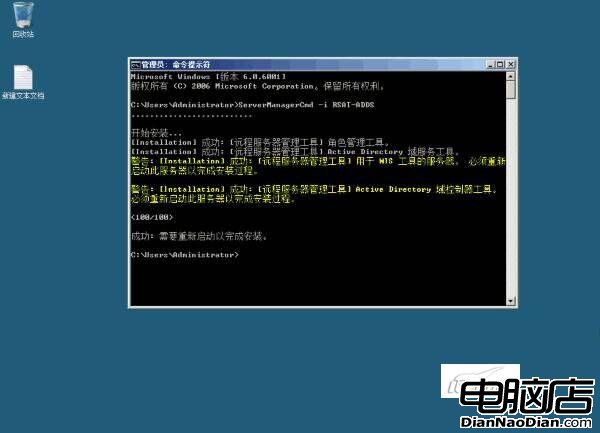
安裝AD管理工具需重啟
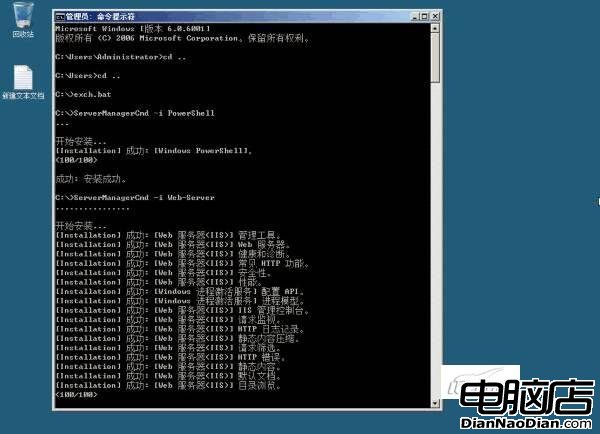
先決條件安裝輸出

階段二:配置 RD Web Access 站點源

安裝完成後,需指定 RemoteApp 來源:

  1. 瀏覽器訪問 https://<WebAccess伺服器FQDN>/rdweb。
  2. 登錄管理員賬號 → 進入「配置」頁面。
  3. 選擇來源類型:
    • 遠程桌面連接代理服務器:輸入 Connection Broker FQDN (推薦,支援高可用場景)。
    • 一個或多個 RemoteApp 來源:直接指定 Session Host 陣列/FQDN。
  4. 點擊「確定」保存。

階段三:配置連接代理屬性 (關鍵步驟)

讓 Web Access 與 Connection Broker 建立信任通道,交換會話/連接信息:

  1. 在 Connection Broker 伺服器 上:開始 → 管理工具 → 遠程桌面服務 → 遠程桌面連接管理器。
  2. 左側面板點擊頂層節點 → 右側面板點擊 屬性。
  3. 連接設置 標籤:定義「顯示名稱」與「連接 ID」(如 CorpApps)。
  4. 遠程桌面 Web 訪問 標籤:服務器名稱 輸入 Web Access 伺服器 完整 FQDN (非 IP)。
  5. 點擊 添加 → 應用 → 確定。
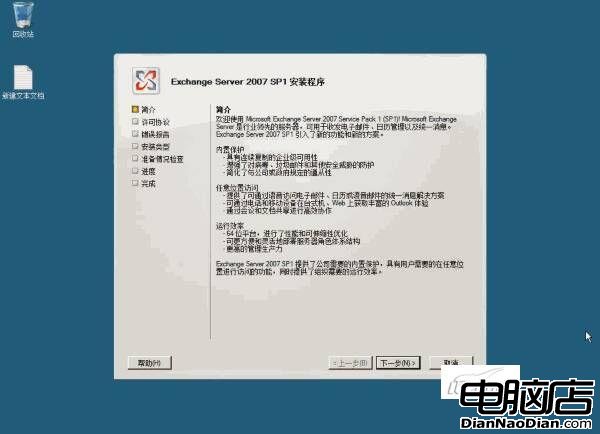
安裝簡介界面
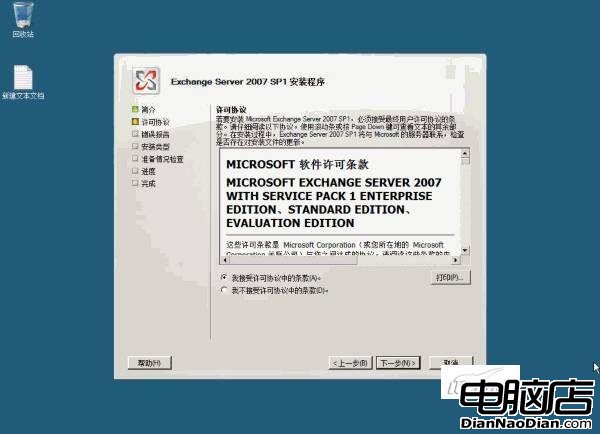
許可協議

階段四:發布 RemoteApp 程序

在 Session Host 伺服器 上操作:

  1. 開始 → 管理工具 → 遠程桌面服務 → RemoteApp 管理器。
  2. 右側操作窗格 → 添加 RemoteApp 程序 → 下一步。
  3. 從列表勾選程序 (來源於所有用戶「開始」菜單),或點擊「瀏覽」指定可執行文件路徑 (如 D:\Apps\ERP\ERP.exe)。
  4. 下一步 → 查看設置 → 完成。
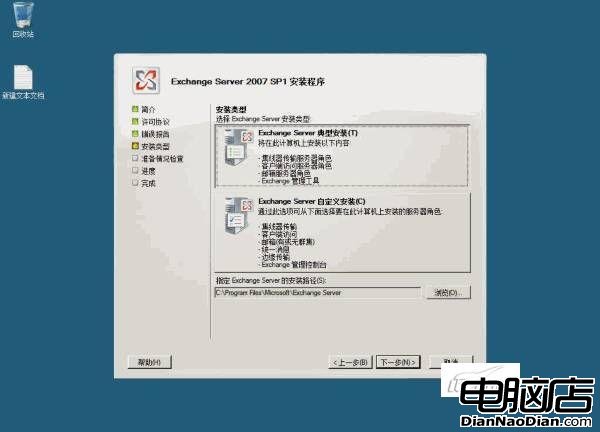
選擇安裝類型
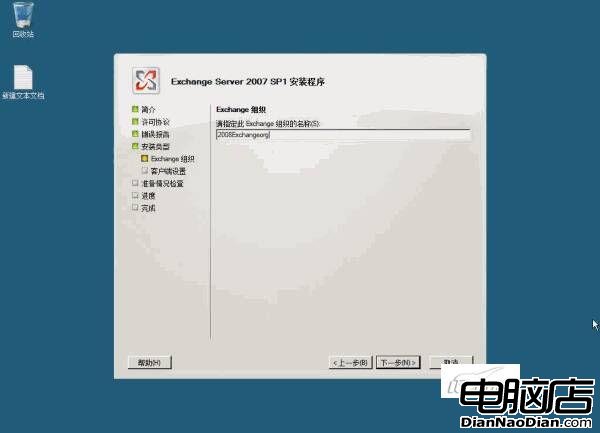
指定Exchange組織名稱

階段五:用戶端驗證與體驗

  1. 用戶瀏覽器訪問 https://<FQDN>/rdweb。
  2. 輸入域憑證登錄。
  3. 界面顯示其權限內的 RemoteApp 圖標。
  4. 點擊圖標 → 自動下載 .rdp 文件 → 客戶端啟動 → 應用程序在伺服器端運行,僅畫面傳輸到本地。
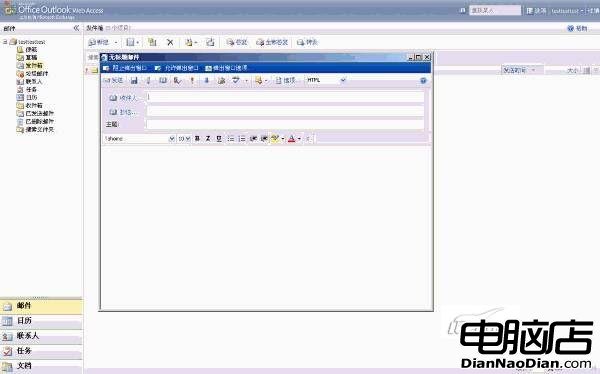
登錄Office Outlook Web Access示意

安全加固與最佳實踐

領域建議
傳輸加密強制 HTTPS,配置有效公網 SSL 憑證 (內網可用企業 CA 簽發)
認證強化啟用 RD Gateway (RD 閘道) 統一入口,配置 NAP 健康策略檢查客戶端合規性
應用隔離利用 Connection Broker + 組策略 實現「用戶組 ↔ RemoteApp 列表」映射,最小權限原則
會話安全配置 RDP 加密級別 (FIPS 140-2)、空閒/斷開超時、剪貼板/驅動器重定向策略
高可用Connection Broker 部署 SQL Server 後端叢集;Web Access / Session Host 做 NLB 或 DNS 輪詢
監控審計啟用 RD 診斷日誌、Windows 事件轉發至 SIEM,關注 Event ID 1000-1029 (RD 生命週期)

常見問題排查速查

  • 頁面空白/500 錯誤:檢查 IIS 應用程序池 (.NET 2.0/3.5 管道模式)、RD Web Access 網站綁定、SSL 憑證綁定。
  • RemoteApp 列表為空:驗證 Connection Broker 連通性、來源配置正確、Session Host 已發布應用、用戶組授權。
  • 啟動 .rdp 後閃退:客戶端 RDP 版本過低 (需 6.1+)、RDP 文件簽名不受信、防火牆阻攔 3389/動態端口。
  • 憑證反覆提示:檢查 NTLM/Kerberos 回退、SPN 註冊、時間同步 (偏差 <5min)。

結語

RD Web Access 是「零客戶端」交付企業應用的利器,部署核心在於 Web Access ↔ Connection Broker ↔ Session Host 三角信任鏈的完整建立。遵循「角色安裝 → 源配置 → 代理屬性 → 應用發布 → 安全加固」五階段流程,配合高可用架構與審計體系,可構建穩定、安全、體驗優異的遠程應用交付平台。隨著 RDS 在 Server 2012/2016/2019/2022 中演進為更模組化的架構,本文流程仍具備極高的參考遷移價值。

Copyright © Windows教程網 All Rights Reserved