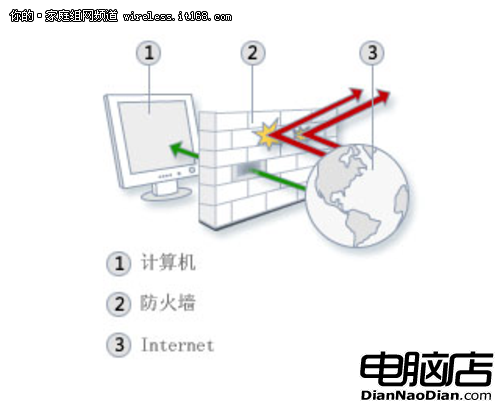
中小企業無需購買昂貴硬體防火牆,善用 Windows Server 2008 R2 內建的「高級安全性 Windows 防火牆」即可滿足一般網路安全需求。關鍵在於理解「網路位置」與「設定檔」機制,並依據實際部署情境建立精確的允許/封鎖規則。
一、認識四種網路位置
- 家庭網路:信任的裝置環境,啟用網路探索,可加入家庭群組。
- 工作網路:小型辦公環境,啟用網路探索,但無法建立/加入家庭群組。
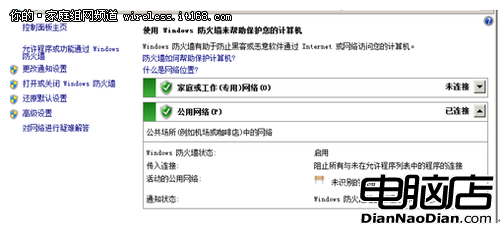
- 公用網路:咖啡廳、機場等不信任環境,關閉網路探索,封鎖未請求的連入連線,保護電腦免受惡意軟體攻擊。
- 網域網路:企業網域環境,由網域管理員控制,無法手動切換。
二、基本防火牆操作
- 控制台 → 系統與安全性 → Windows 防火牆,查看狀態。
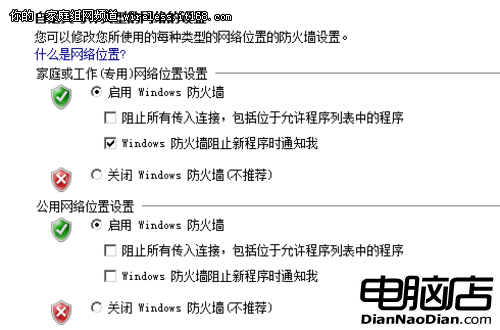
- 點選左側「開啟或關閉防火牆」,針對各網路位置啟用/停用。
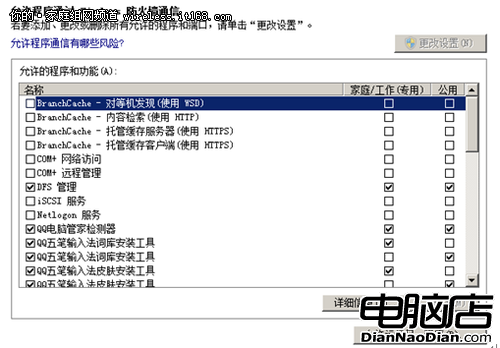
- 建立「白名單」:點選「允許程式或功能通過 Windows 防火牆」,勾選需通訊的程式或開啟特定埠(如 HTTP 80、HTTPS 443)。
三、高級安全性設定(核心防護)
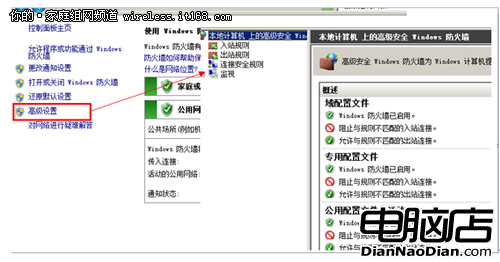
透過「高級安全性 Windows 防火牆」 (WF.msc) 可建立精細規則:
- 輸入/輸出規則:依程式、服務、埠號、通訊協定、IP 範圍、介面類型(LAN/無線/VPN)定義允許、封鎖或僅允許 IPsec 保護的連線。
- 連線安全性規則:使用 IPsec 進行雙向驗證、資料完整性與加密,確保傳輸安全。
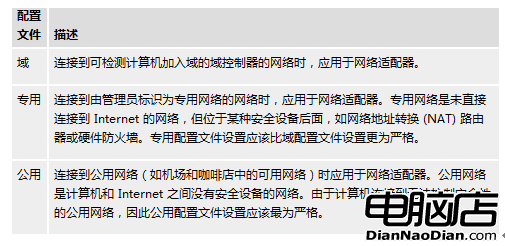
- 三種設定檔:網域、私人、公用。每張網卡依偵測到的網路類型自動套用對應設定檔。R2/Win7 支援多網卡多設定檔並存;Vista/2008 僅單一作用中設定檔,以最嚴格者為準。
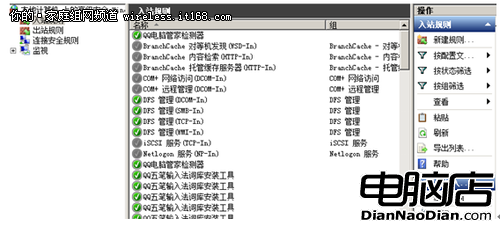
四、實戰範例:開放 Web 伺服器 80 埠
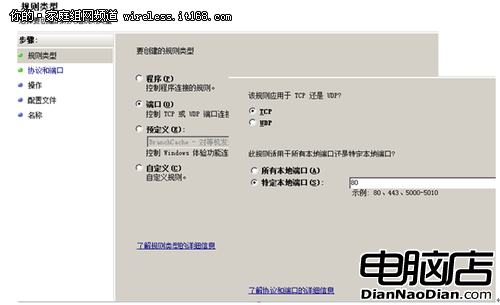
- 在「輸入規則」新增規則 → 類型選「連接埠」→ TCP、特定本機連接埠
80。
- 動作選「允許連線」。
- 設定檔全勾選(或依需求勾選)。
- 命名規則(如「Allow HTTP In」)。
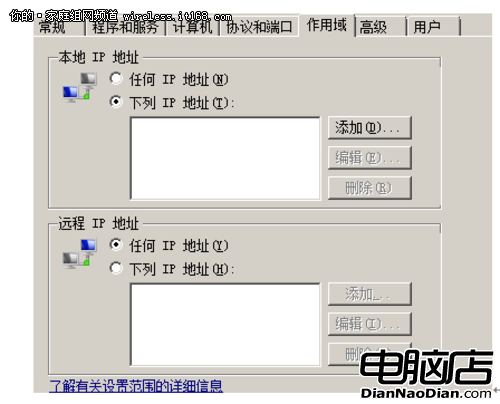
五、進階選項說明
- 本地/遠端 IP 位址:限制規則僅套用於特定 IP 範圍,縮小攻擊面。
- 介面類型:可限定 LAN、無線、遠端存取 (VPN) 等。
- 邊緣傳送:控制是否允許未請求的入站封包穿越 NAT/邊緣裝置。預設封鎖,可設為「遵從使用者」或「遵從應用程式」。
最佳實務建議
- 三種設定檔全數啟用防火牆。
- 遵循「最小權限」:僅開放必要埠與程式,定期審核規則。
- 善用連線安全性規則 (IPsec) 保護敏感資料傳輸。
- 部署前先在測試環境驗證規則,避免誤封鎖業務流量。