IIS 7.0 預設不安裝 FTP 服務,需透過角色管理工具手動新增。本文提供用戶端 (Vista/7) 與伺服器版 (Server 2008) 兩種環境的安裝與啟動指令。
一、安裝 FTP 發佈服務
用戶端系統 (Vista/Windows 7)
- 「控制台」→「程式」→「開啟或關閉 Windows 功能」。
- 展開「Internet 資訊服務」→「FTP 發佈服務」→ 勾選「FTP 發佈服務」、「FTP 管理主控台」、「FTP 伺服器」→ 確定。
伺服器系統 (Windows Server 2008)
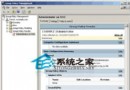
- 「伺服器管理員」→「角色摘要」→「Web 伺服器 (IIS)」。
- 「Web 伺服器 (IIS)」區段 → 「新增角色服務」。
- 「角色服務」勾選「FTP 發佈服務」 (含 FTP 服務與管理主控台) → 下一步 → 安裝。
二、啟動 FTP 服務
用戶端系統
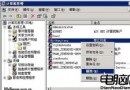
- 「控制台」→「系統及維護」→「管理工具」→「服務」。
- 右鍵「FTP 發佈服務」→「啟動」。
伺服器系統
- 「伺服器管理員」→「角色摘要」→「Web 伺服器 (IIS)」。
- 「系統服務」下找到「FTP 發佈服務」→ 點「啟動」。
三、後續設定提醒
- FTP 站點建立、使用者隔離、SSL 憑綁、防火牆開放 TCP 21 (命令通道) 與被動模式埠範圍。
- 建議停用匿名登入,強制使用 Windows 帳號或 IIS 管理員帳號驗證。
- 定期稽核 FTP 記錄檔 (
%SystemDrive%\inetpub\logs\LogFiles\FTPSVC*)。
完成安裝與啟動後,即可透過 FTP 用戶端或支援 FTP 的瀏覽器進行檔案上傳下載。