MongoDB 2.0.1(或更新穩定版)在 Windows Server 2003 上以「解壓即用」方式部署,並註冊為 Windows 服務實現開機自啟與後台常駐。本文記錄完整路徑規劃、服務註冊參數、中文亂碼解決方案與常用指令速查。
mongodb-win32-x86_64-2.0.1.zip)。D:\mongodb。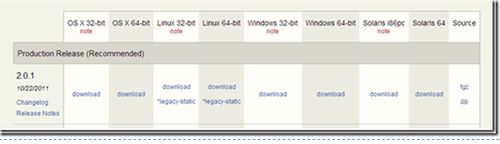
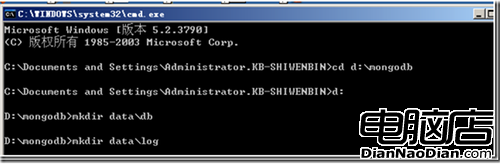
D:\mongodb\data\db        # 資料庫檔案目錄
D:\mongodb\data\log       # 日誌目錄
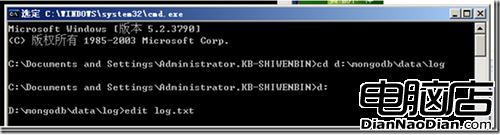
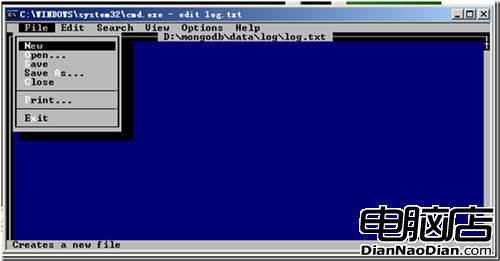
在 log 目錄建立空白 log.txt 檔案。
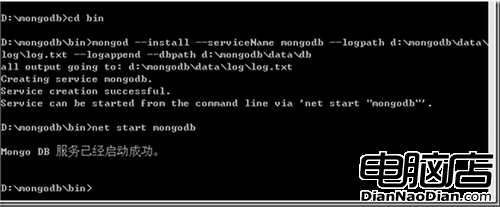
進入 D:\mongodb\bin 目錄,以管理員權限執行:
mongod --install --serviceName mongodb --logpath D:\mongodb\data\log\log.txt --logappend --dbpath D:\mongodb\data\db --directoryperdb
--serviceName mongodb:服務顯示名稱。--logappend:日誌追加模式。--directoryperdb:每個資料庫獨立資料夾(可選)。啟動服務:
net start mongodb
mongo 127.0.0.1:27017

mongo 192.168.0.137:27017
| 操作 | 指令 |
|---|---|
| 顯示當前資料庫 | |
| 列出所有資料庫 | |
| 切換/建立資料庫 | |
| 顯示集合 | |
| 建立集合 | |
| 插入文件 | |
| 查詢所有 | |
| 分頁查詢 | |
| 指令說明 |
MongoDB 內部採 UTF-8,CMD 預設代碼頁 950/437 導致中文顯示亂碼。解法:
chcp 65001 切換至 UTF-8 代碼頁。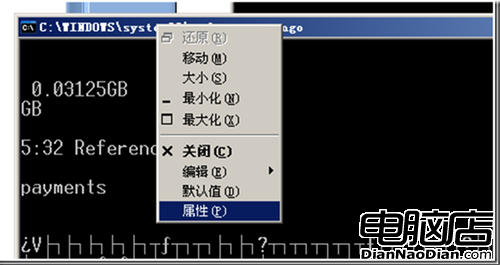
設定完成後重新啟動 mongo shell,中文即可正常顯示與輸入。
--auth 驗證模式,建立管理員與應用帳號。--bind_ip 限制監聽介面,配合防火牆規則。--replSet 複本集實現高可用與自動容錯移轉。mongodump 備份,驗證還原流程。db.serverStatus()、db.stats()、慢查詢日誌(--slowms、--profile)。MongoDB 在 Windows Server 2003 上部署門檻極低,「解壓 → 建目錄 → 註冊服務 → 連線」四步驟即可上線,適合中小專案快速原型與輕量級生產負載。
Windows Server 2003 系統服務啟停優化:工作站化精簡指南
Windows Server 2008 R2 搭建 Jenkins + MSBuild + NSIS + Ant 自動化建置流水線完整實戰
Windows 2000/XP 藍畫面死機完整診斷與修復指南
Windows Server 2003 快速關機三大技巧:從群組原則到 ACPI 電源鍵
跨版本域信任實戰:Windows Server 2003 與 2008 雙向信任關係構建全記錄
Windows Server 2003 使用 netsh 命令重置 TCP/IP 協議堆疊