校園網大量採用 Windows Server 2003 架設 Web 服務,但從 IIS 5.0 遷移而來的管理員常對 IIS 6.0 全新的「應用程式集區」與「工作進程隔離模式」感到困惑。本文針對校園環境高頻問題,對比兩種隔離模式差異,並示範集區建立與指派實務操作。
| 模式 | 架構描述 | 可靠性 | 效能 | 適用場景 |
|---|---|---|---|---|
| IIS 5.0 隔離模式(相容模式) | 進程內應用跑在 Inetinfo.exe,進程外應用跑在單一 DLLHOST.exe(預設)或各自 DLLHOST.exe(高隔離)。 |
低:單一應用當機可能拖垮 Inetinfo.exe 導致全站掛掉。 |
較低切換成本,但受限於單一進程架構。 | 舊版 ASP 應用無法在工作進程隔離模式正常運行時的臨時相容方案。 |
| IIS 6.0 工作進程隔離模式(預設、推薦) | 每個應用程式集區對應一或多個獨立 w3wp.exe 工作進程,進程間記憶體、安全性語境完全隔離。核心模式 http.sys 直接路由請求至對應集區,繞過使用者模式佇列。 |
高:單一集區當機不影響其他集區,核心級請求路由不阻塞。 | 高:多核心並行、無使用者/核心模式頻繁切換、支援閒置回收、記憶體限制、健康偵測自動回收。 | 所有新部署 ASP.NET、ASP、PHP、CGI 等 Web 應用。 |
iisreset) 生效。集區 = 一組共享同一組 w3wp.exe 工作進程的 URL 命名空間(網站/虛擬目錄/應用程式)。集區層級可獨立設定:
Network Service,可指定自訂網域帳號(需登入為批次作業權限)。School_Portal_AppPool),ID 可自訂或用預設。可選「使用現有集區作為範本」快速複製設定。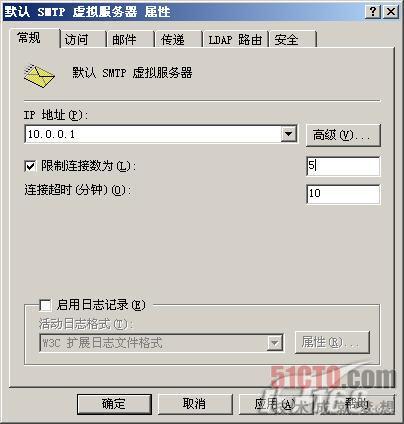
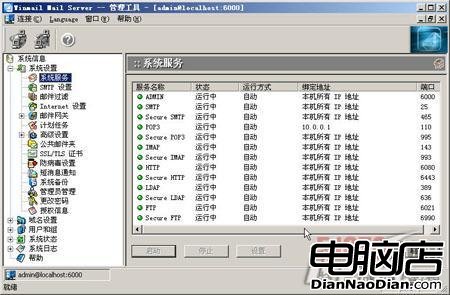
Private Memory Limit 觸發優雅回收。Web Service, ASP.NET Applications) 建立儀表板。掌握 IIS 6.0 工作進程隔離模式與應用程式集區機制,是穩定運營校園級 Web 服務的核心技能。拒絕「一站掛全站掛」,從建立獨立集區開始。
Windows Server 2003 系統加速四大技巧 (精簡版)
Windows Server 2003 移動裝置無法顯示磁碟代號完整解決方案
Windows Server 2008 Hyper-V 遠端管理 21 步完整設定清單
Windows Server 2008 實作軟路由完全指南:從靜態路由到 RIP 動態路由、封包篩選與路由表深度解讀
Windows Server 2003 作為工作站的 14 招極速優化指南
簡述 Windows Server 2008 資料安全架構:IPSec、NTFS、TDE 三層防護