Windows Vista/Server 2008 核心架構大幅變更,導致舊硬體(如 ATI Radeon 9250、SoundMax 188X)缺乏原生驅動,無法開啟 OpenGL/硬體加速。本文提供「相容模式安裝原廠驅動」+「裝置管理員指定驅動資料夾」雙重保險方案,讓老硬體在新系統重獲新生。
「驅動程式安裝失敗 ≠ 硬體不支援」,多數為安裝程式版本檢查擋住。繞過版本檢查,驅動核心多半可正常運作。
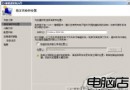
Setup.exe 或 Install.exe)。若安裝完成裝置管理員仍顯示黃色驚嘆號(如 Radeon 9250 Secondary):
.inf 檔並安裝,完成後驚嘆號消失,OpenGL/硬體加速恢復正常。Vista/Server 2008 x64 版本強制要求簽署驅動,嘗試安裝 32 位元驅動會導致 藍畫面 (BSOD) 或系統無法開機。請務必確認驅動位元數與作業系統一致。
相同邏輯可用於解決老遊戲、舊版應用程式在 Vista/Server 2008 上的相容性問題:右鍵執行檔 → 相容性 → 選擇 XP SP2/SP3 → 勾選「以系統管理員身分執行」。
Windows Server 2003 作為工作站使用的 14 項極致加速優化大全
MongoDB 在 Windows Server 2003 上安裝、部署為服務與基本操作指南
無盤啟動 Windows Server 2003 伺服器端部署完整指南 (標準版以上授權)
Windows Server 2008 忘記密碼重置:利用放大鏡漏洞替換 Sticky Keys
Windows HPC Server 2008 叢集使用者管理權威指南:管理員與使用者角色、Active Directory 整合與作業範本權限
Windows Server 2003 登入密碼提取技術分析 (僅供防禦研究)