核心理念
Server 2003 基於 XP 核心但預設關閉多項工作站功能、啟用伺服器服務。將其作為高效能工作站使用時,需「開啟該開、關閉該關」,實現輕量化、高回應。以下 14 招經實測可大幅提升桌面體驗。
優化清單
- 關閉「管理您的伺服器」精靈自動彈出:控制台→管理工具→管理您的伺服器,勾選「登入時不顯示此頁」。
- 建立個人帳號並加入 Administrators 群組:取代預設 Ctrl+Alt+Del 傳統登入,獲得 XP 風格個性化桌面。
lusrmgr.msc → 新用戶 → 加入 Administrators
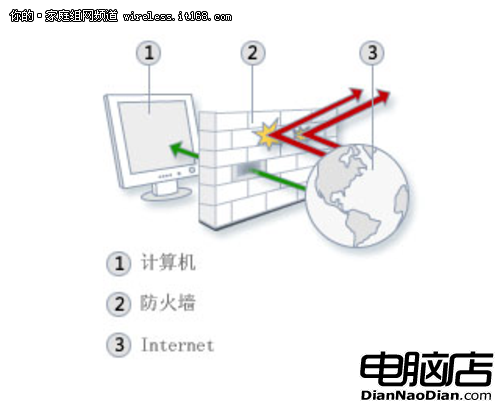
- 安裝伺服器級防毒/防火牆:推薦 Symantec Endpoint Protection + 個人防火牆,普通版無法安裝。
- 系統效能調整為「最佳效能」:我的電腦→屬性→進階→效能→設定→視覺效果→調整為最佳效能。
- 精簡工作列:僅保留「工作列鎖定在最前」;關閉自動隱藏、按鈕分組、時鐘、非作用中圖示隱藏。
- 經典開始選單最小化:僅啟用「顯示執行」與「小圖示」;其餘特效全關。
- 桌面視覺效果全關:桌面背景設「無」、螢幕保護「無」、外觀→效果全取消勾選。
- 資源管理器極速模式:資料夾選項→「傳統風格」;取消「記住每個資料夾檢視」、「滑鼠提示」、「檔案大小資訊」;檢視模式設「清單」;工具列僅保留標準按鈕。
- 隱藏桌面圖示:桌面右鍵→排列圖示→取消「顯示桌面圖示」,釋放 GDI 資源。
- IE 介面與選項極致精簡:
— 僅保留網址列
— 首頁設「空白頁」
— 多媒體:取消「自動圖片大小調整」
— 瀏覽:取消離線同步、平滑捲動、下載完成通知、「轉到」按鈕、自動檢查更新
- 關閉自動更新:改為手動定期修補,避免背景下載佔頻寬、強制重啟中斷工作。
- 關閉遠端協助:系統屬性→遠端→取消所有勾選,減少攻擊面。
- 電源方案設「簡報」:控制台→電源選項→「簡報」,永不關閉螢幕/硬碟/待機,維持最高效能。
- 鍵盤重複延遲/速度拉滿:控制台→鍵盤→兩滑桿全向右,程式碼編輯零延遲。
效果總結
套用後開機進桌面 < 15 秒,大型專案 (VS.NET、PS、3ds Max) 啟動較預設快 30% 以上,穩定運行數月無藍屏。適合開發人員、設計師將閒置伺服器硬體改造為高性價比工作站。