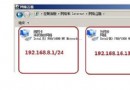
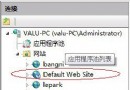
gpedit.msc → 電腦設定 → Windows 設定 → 安全性設定 → 軟體限制原則 → 右鍵「新增軟體限制原則」。Thunder.exe (迅雷主程式) → 安全等級「不允許」→ 確定。gpupdate /force,一般使用者無法執行迅雷,管理員不受影響。%TEMP%、%TMP%、C:\Windows\Temp 等暫存資料夾 → 安全等級「不允許」→ 確定。wf.msc → 「進階安全性 Windows 防火牆」→「輸入規則」→「新增規則」。regedit → HKLM\SYSTEM\ControlSet001\Services\SharedAccess\Parameters\FirewallPolicy\FirewallRules。Everyone → 核取「完全控制」→ 設為「拒絕」→ 確定。netsh advfirewall 指令或系統帳號修改。)gpedit.msc → 電腦設定 → 系統管理範本 → Windows 元件 → Internet Explorer → 網際網路控制台 → 「停用 [連線] 頁」→ 已啟用 → 確定。gpedit.msc → 使用者設定 → 系統管理範本 → 網路 → 網路連線 → 「刪除所有使用者遠端存取連線」→ 已啟用 → 確定。gpupdate /force 立即生效,所有 RDP 階段被強制中斷,恢復伺服器資源。Windows Server 2008 提供豐富的群組原則與進階防火牆工具,透過「軟體限制原則」控制應用程式執行、「防火牆進階規則」實現網路微隔離、「登錄 ACL」保護安全設定、「Proxy 誘導 + 群組原則」差異化上網管控、「遠端連線強制中斷」應急處理,配合完善的帳號/稽核基準,可構建深度防禦的伺服器安全基線。建議將上述設定封裝為 GPO 套用至 OU,並納入基線合規定期稽核。
Windows 2000/XP 藍畫面實用技巧:錯誤資訊解讀與三步驟診斷流程
Windows Server 2003 編輯 Boot.ini 與 ARC 路徑修復完整指南
透過 Web 介面遠端修改 Windows Server 2003 電腦名稱
Windows Server 2008 Server Core 5 步上手指南:核心設定、驅動、網路、遠端管理、角色部署
Windows Server 2003 快速關機三大技巧:從群組原則到 ACPI 電源鍵
Windows Server 2003 添加/移除程序與 Windows 組件完整操作手冊