Windows 電腦是日常工作、學習不可或缺的工具,但系統總有些不人性化的設計影響效率。即使是最新的 Windows 8 也不例外。如果您剛入手 Windows 8 筆電卻覺得處處不順手,不妨參考以下 7 招調教技巧,大幅改善使用體驗。

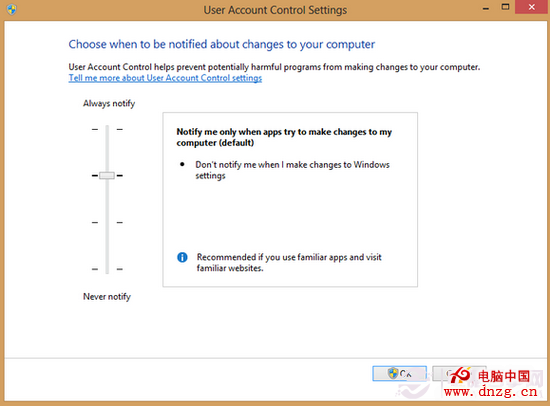
UAC 自 Vista 以來便預設開啟,動輒跳出詢問視窗,甚至比安全軟體更頻繁。若您已安裝可靠的防毒軟體,建議徹底關閉:
「控制台」→「使用者帳戶與家庭安全」→「使用者帳戶」→「變更使用者帳戶控制設定」→ 拉到最底部「從不通知」→ 確定(過程中仍會跳出一次 UAC 確認視窗,請允許)。
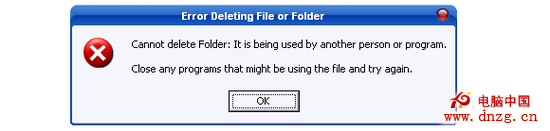
Windows 常出現「檔案正在被使用中」而無法刪除的情況。推薦使用免費小工具 Unlocker:安裝後以滑鼠右鍵點選鎖定的檔案/資料夾,選擇「Unlocker」→「解除鎖定」即可。同類工具還有 LockHunter、FileASSASSIN 等,可依喜好選擇。

Windows 8 移除傳統開始選單引發大量抱怨。在官方 8.1 更新前,可透過第三方工具找回:
• Start8(Stardock 出品,付費但體驗最接近原生)
• Classic Shell(開源免費,高度客製化)
• Pokki(免費,整合應用商店)

為了平板體驗而設計的鎖定畫面,對無觸控螢幕的傳統 PC 純屬多餘。透過群組原則關閉:
Win+R → 輸入 gpedit.msc → 「電腦設定」→「系統管理範本」→「控制台」→「個人化」→ 雙擊「不顯示鎖定畫面」→ 選「已啟用」→ 確定。
若想同時免除開機密碼,可在「執行」中輸入 netplwiz,取消勾選「使用者必須輸入使用者名稱和密碼」。
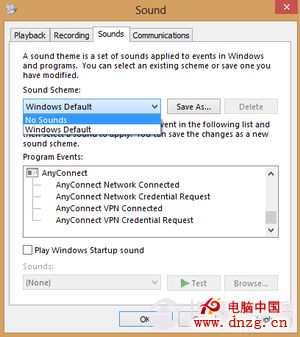
不想關閉喇叭卻厭煩各種系統提示音?右鍵點選工作列音量圖示 → 「聲音」→ 「聲音配置」選「無聲音」→ 確定,即可保留媒體播放音量卻靜音所有系統事件。
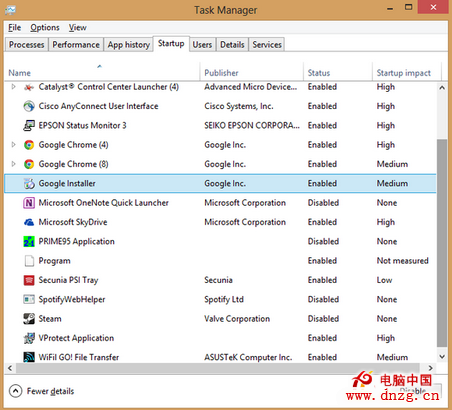
國產優化軟體選擇豐富(如騰訊電腦管家、360 安全衛士),可一鍵完成開機項目管理、垃圾清理、軟體更新等。偏好手動操作者,可按 Ctrl+Shift+Esc 開啟「工作管理員」→「啟動」頁籤,手動停用不必要的開機項目。
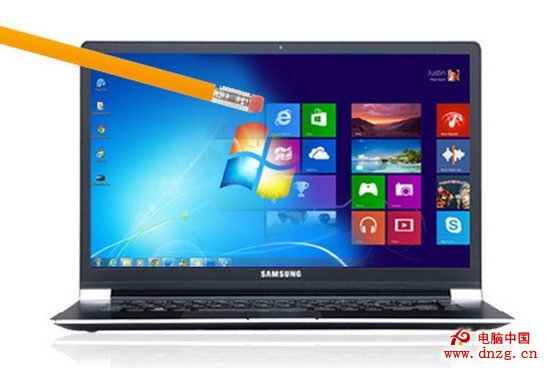
若您極度厭惡 Modern UI 且不想升級 8.1,可透過修改登錄表強制停用(修改前請備份登錄表!):
Win+R → regedit → 定位至 HKEY_CURRENT_USER\Software\Microsoft\Windows\CurrentVersion\Explorer → 將 RPEnabled 值從 1 改為 0 → 重新開機。
重開機後,Metro 介面將徹底消失,系統直接進入傳統桌面。