Windows 8 沿用 Windows 7 家庭群組功能,讓區域網路裝置輕鬆共享檔案、資料夾、印表機。操作流程與 Win7 大同小異,以下為完整步驟。
建立家庭群組
- Win + X 開啟快速選單 → 「控制台」 → 「家庭群組和共用選項」。
- 若網路無現有群組,點選「建立家庭群組」 → 下一步 → 下一步。
- 系統自動產生一組密碼,**務必記下**,供其他電腦加入使用。
其他電腦加入家庭群組
- 同樣進入「家庭群組和共用選項」,點選「加入」。
- 輸入建立時的群組密碼。
- 勾選要共用的程式庫/裝置(圖片、音樂、影片、文件、印表機),下一步完成。
個別資料夾額外共享
加入群組後,若有其他資料夾需共享:右鍵點選資料夾 → 「共用」 → 選擇「家庭群組 (檢視) 」或「家庭群組 (檢視和編輯)」。
存取共享內容
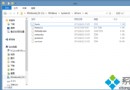
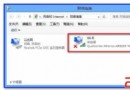
開啟檔案總管,左側導覽窗格點選「家庭群組」,即可瀏覽所有成員共享的程式庫與資料夾。
注意事項
- 所有電腦需在同一區域網路(有線/無線皆可)。
- 網路位置必須設為「家用網路」或「公司網路」,「公用網路」無法建立/加入家庭群組。
- 密碼遺失可在已加入群組的電腦上檢視/列印。
幾分鐘建立家庭群組,區網共享零障礙!