Windows 8 鎖定畫面不僅是登入關卡,更是資訊儀表板。本文教您自訂鎖定畫面壁紙、設定後台執行應用在鎖定畫面顯示快速狀態(最多 7 個)與詳細狀態(1 個),讓天氣、行事曆、郵件、訊息一覽無遺。
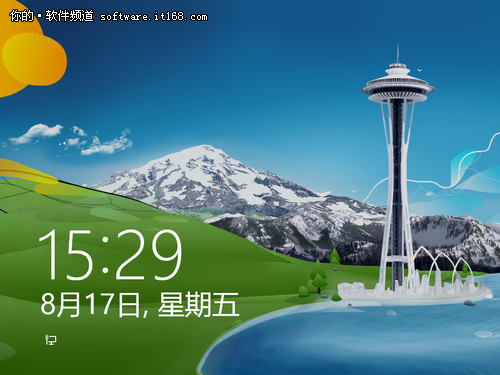
▲ Windows 8 鎖定畫面
進入鎖定畫面設定
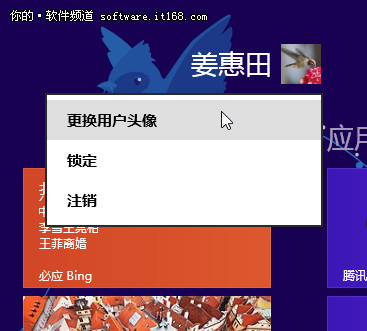
- 開始畫面點擊帳號名稱 →「更換使用者圖片」→ 進入電腦設定。
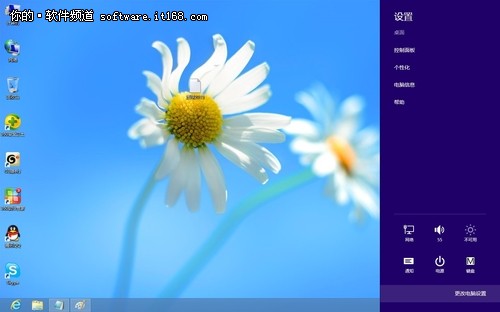
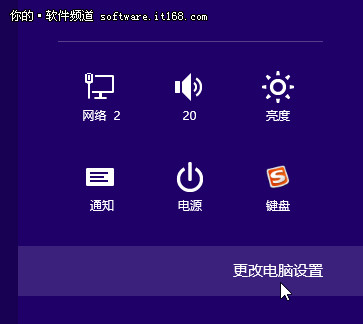
- 或 Charms 列 →「設定」→「更改電腦設定」。
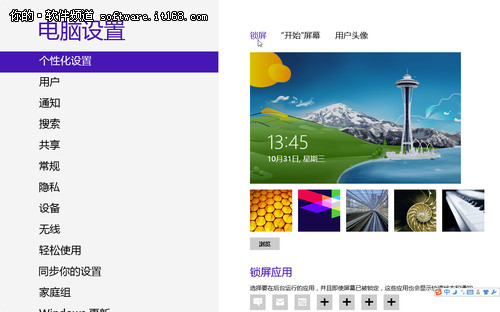
- 「個人化」→「鎖定畫面」。
自訂鎖定畫面壁紙
- 點選候選圖片直接更換。
- 或「瀏覽」選擇本地圖片,打造專屬視覺。
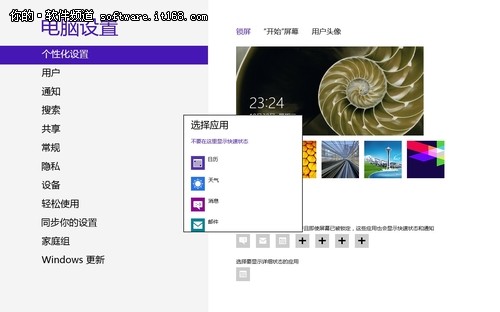
選擇鎖定畫面後台執行應用
設定鎖定畫面應用通知
- 快速狀態:選擇最多 7 個應用(行事曆、天氣、郵件、訊息等)顯示簡略資訊(如未讀數、下一場會議、目前溫度)。
- 詳細狀態:選擇 1 個應用(建議行事曆或天氣)顯示完整內容(如議程清單、未來幾天天氣)。
實用熱鍵
- Win+L:立即鎖定畫面。
- 鎖定畫面按 Enter/Esc 或點擊滑鼠 → 進入密碼輸入介面。
趕快打造專屬鎖定畫面,天氣、郵件、行程隨時掌握!