Windows 8 大幅簡化語言安裝流程,在控制台新增專屬「語言」選項,支援 109 種語言(含維吾爾語等少數民族語言),並細分美式/英式英文。本文圖解從控制台到下載安裝、優先序調整、輸入法查看全流程。

進入語言設定
- 桌面左下角右鍵 →「控制台」(或開始畫面左下角右鍵同樣可達)。
- 「時鐘、語言和地區」→「新增語言」(Win8 新增選項)。
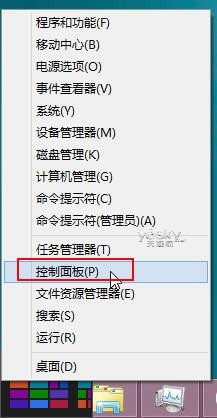
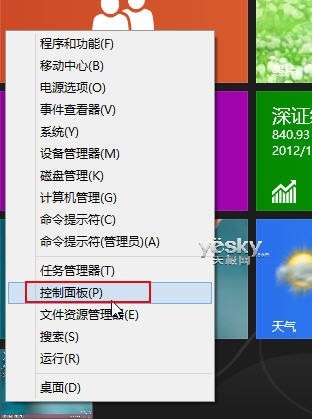
左圖:傳統桌面左下角右鍵 → 控制台;右圖:開始畫面左下角右鍵 → 控制台
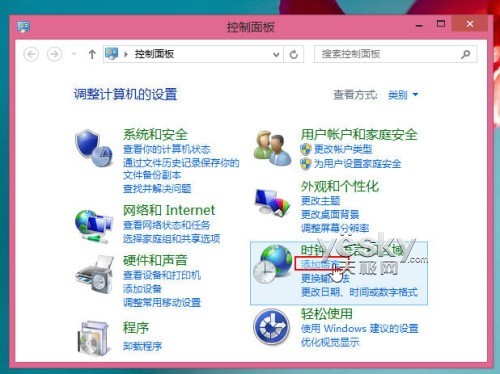
選擇「時鐘、語言和地區」分類下的「新增語言」
新增語言完整流程
- 「語言」設定面板 →「新增語言」。
- 語言列表依字母排序,可依「語言名稱」等分組篩選(支援 109 種)。
- 選取目標語言(如阿拉伯語)→ 進入「地區變體」選擇細分版本 →「新增」。
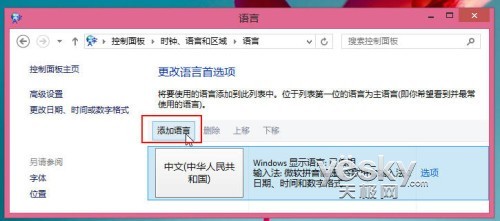
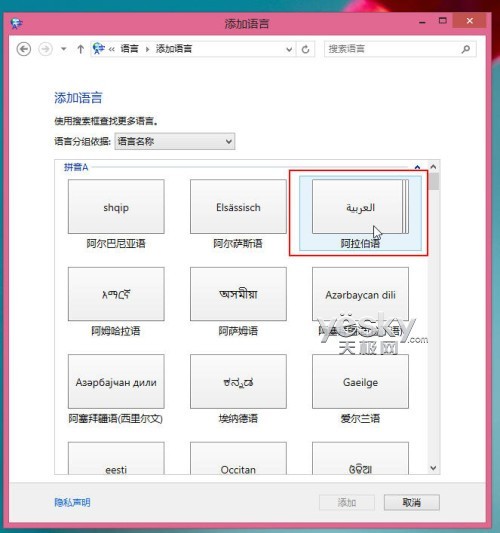
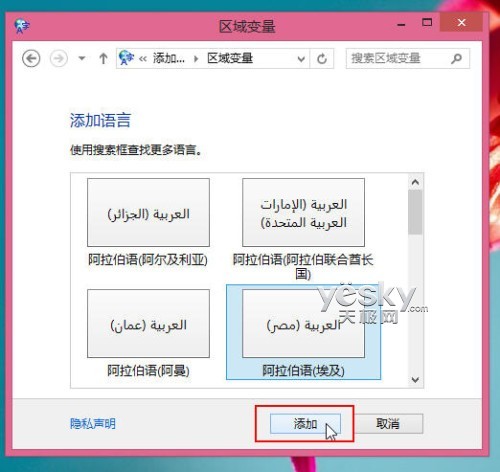
選擇語言後點擊右下角「新增」按鈕
安裝完成後管理
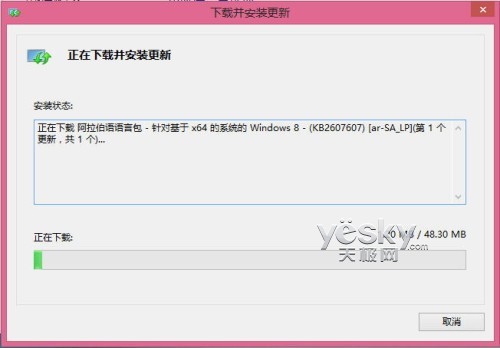
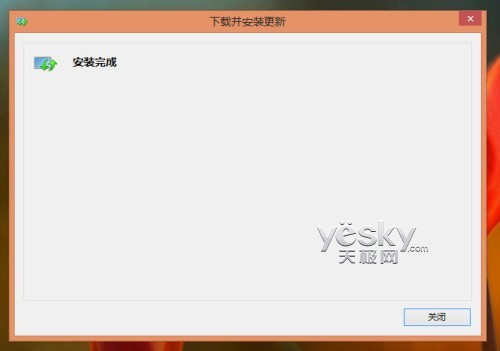
- 系統自動下載安裝語言包(視網路速度而定)。
- 語言面板顯示已安裝清單,可用「上移/下移」調整顯示優先序。
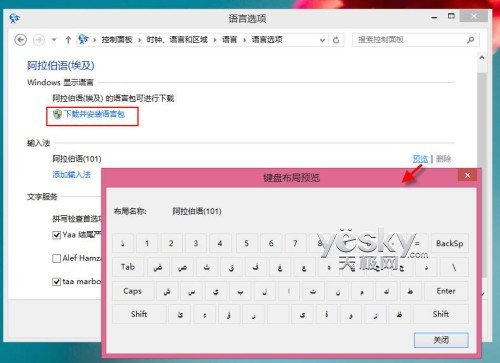
- 點選具體語言 →「語言選項」查看對應輸入法。
- 可刪除不需的語言包釋放空間。
設計初衷
微軟將語言從「本地市場功能」重新定位為「面向全球用戶的功能」,讓使用者在任意 Win8 裝置使用最熟悉語言,助跨國企業部署、促進弱勢語言地區數位普及。