Windows 8 移除傳統「開始選單」,但解除安裝程式的管道反而更多元。本文整理三種主流方法,涵蓋傳統桌面與新式 Metro 介面,滿足不同使用習慣。
方法一:控制台「程式和功能」(傳統最穩)
- 開啟「控制台」→「程式」→「程式和功能」。
- 在清單中找到目標程式,雙擊或右鍵選擇「解除安裝」。
- 依嚮導提示完成移除。
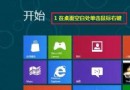
方法二:開始畫面直接解除安裝(Metro 風格)
- 在「開始」畫面找到目標應用程式磚(Modern App 或傳統捷徑)。
- 向下輕掃或右鍵點擊選取該磚。
- 底部應用程式列出現「解除安裝」按鈕,點擊確認即可。
方法三:隱藏的「開始選單」快速存取
- 在傳統桌面左下角(原開始按鈕位置)右鍵點擊,或按 Win+X 喚出高階使用者選單。
- 選擇「程式和功能」,直接跳轉至方法一的介面。
適用情境建議
- 批次移除多支傳統桌面程式 → 方法一最效率。
- 單一 Modern App 移除 → 方法二最直覺。
- 鍵盤黨、不想離開桌面 → 方法三最快。
注意:部分預載系統應用(如相機、地圖)無法透過上述方式移除,需使用 PowerShell 指令進階處理。