Windows 8 引入「電腦設定」與傳統「控制台」並存機制,加上 Charms 列的「設定超級按鈕」,初學者常搞不清該去哪裡找特定選項。本文整理四大設定入口的呼叫方式與功能分工,助您精準導航。
呼叫方式:右側邊緣向內滑動 →「設定」→「變更電腦設定」
涵蓋項目:個人化(開始畫面、鎖定畫面)、使用者帳戶、通知、搜尋與分享、隱私、網路、裝置、存取感應、時間語言、同步設定、Windows Update 等。
呼叫方式:右側邊緣向內滑動 →「搜尋」→輸入「控制台」→點選「應用程式」→「控制台」
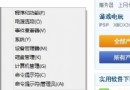
或:桌面左下角右鍵 →「控制台」
涵蓋項目:主題與桌面背景、家庭安全、螢幕解析度、電源選項、裝置管理員、程式和功能、系統還原、防火牆、網路共用中心等傳統進階選項。
呼叫方式:右側邊緣向內滑動 →「設定」
特色:內容隨目前所在應用程式動態變化。通用項目:網路、音量、螢幕亮度、通知、電源、鍵盤、語言。應用專屬項目:該應用的設定、說明、關於資訊。
呼叫方式:右側邊緣向內滑動 →「搜尋」→輸入關鍵字 → 點選「設定」分類 → 從結果選擇。
適用情境:忘記某功能屬於「電腦設定」或「控制台」時,直接搜尋關鍵字(如「螢幕解析度」、「新增使用者」)即可直達。
| 需求 | 建議入口 |
|---|---|
| 變更鎖定畫面壁紙 | 電腦設定 → 個人化 |
| 調整螢幕解析度 | 控制台 → 外觀與個人化 → 螢幕解析度 |
| 快速切換 Wi-Fi | 設定超級按鈕 → 網路圖示 |
| 啟用/關閉 Windows Update | 電腦設定 → Windows Update 或 控制台 → Windows Update |
核心觀念:現代化、跨裝置同步類設定集中在「電腦設定」;深度系統、硬體、相容性設定留在「控制台」;情境即時調整用「設定超級按鈕」;找不到時用「搜尋」。