Win8 電源選項隱藏進階計畫?啟用「顯示額外方案」解鎖高效能等模式
Windows 8 電源選項預設僅顯示「平衡」「省電」等基本方案,「高效能」等進階方案隱藏於「顯示額外方案」中。
開啟電源選項兩種入口
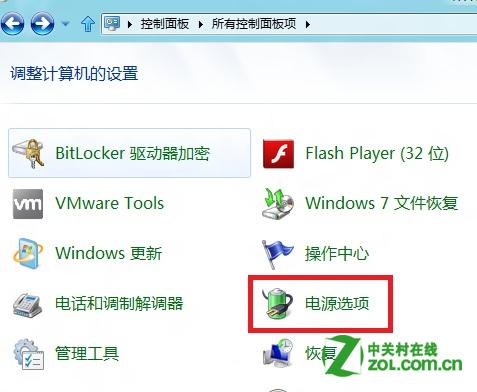
- 開始畫面右鍵/長按→「所有應用」→「控制台」→「電源選項」
- Win+X→「控制台」→「電源選項」

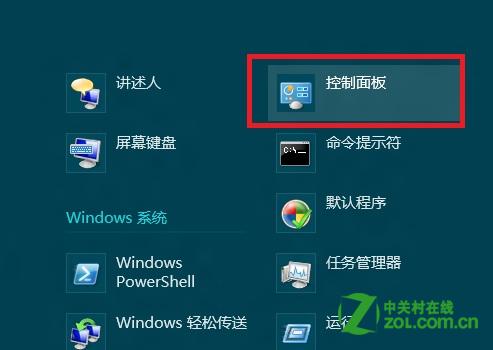
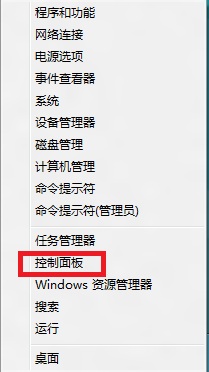
啟用額外方案
- 右上角「檢視方式」改為「大圖示」
- 點擊「電源選項」
- 點擊「顯示額外方案」展開
- 選擇「高效能」或其他隱藏方案



方案特性
- 平衡:效能與省電自動平衡(預設推薦)
- 省電:降低效能換取續航
- 高效能:CPU 恆高頻、關閉核心停駐、最大化效能(桌機/接電筆電適用)
- 自訂:依需求微調處理器電源管理、顯示關閉時間等參數
筆電接電作業、桌機跑分、渲染等高負載場景建議切換「高效能」;離電行動優先用「平衡」或「省電」。