Windows 8 移除傳統開始選單,關機入口隱藏較深。以下整理 10 種關機/重啟/休眠方法,總有一款適合您。
滑鼠移至右上/右下角 → 選「設定」→「電源」→ 關機/重啟/休眠。或直接按 Win+I 呼叫設定面板。
使用免費工具 Handy Shortcuts(免安裝)產生關機、重啟、休眠捷徑,拖曳至開始畫面成磁貼或釘選至工作列。
對上述捷徑右鍵「內容」→「快速鍵」欄位指定組合鍵(如 Ctrl+Alt+S),一鍵關機。
在桌面按 Alt+F4,下拉選單可選關機、重啟、睡眠、切換使用者。
Win+I → Space → Up×2 → Enter,雖繁瑣但純鍵盤可操作。
HotShut 執行後駐留系統匣,右鍵圖示即有關機/重啟選單。
控制台 → 電源選項 → 「選擇電源按鈕的功能」,自訂按鈕為關機/休眠/睡眠;筆電可設定合上蓋幕動作。
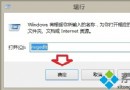
關機:shutdown /s;重啟:shutdown /r;加 /t 0 立即執行。
Right-Click Extender 可在桌面/資料夾右鍵選單加入關機/重啟指令,並自動備份登錄。
經典三指敬禮,右下角電源按鈕可關機/重啟/睡眠。
建議:將常用方式設為磁貼或熱鍵,大幅提升效率。