Windows XP Windows 7 Windows 2003 Windows Vista Windows 綜合教學 Linux 系統教學
Windows 10 Windows 8 Windows 2008 Windows NT Windows Server 電腦軟體教學

聯想筆電 Win 8 電源管理 8.0 風扇除塵功能啟用全教學

編輯:Win8 系統應用技巧

聯想 IdeaPad Y400、Z400 等新款筆電取消實體風扇除塵按鈕,將功能整合至「電源管理 8.0」軟體介面。本文詳細說明軟體安裝、介面呼叫、啟動/停止除塵操作,以及不支援機型的判別方式。

前置作業:安裝電源管理 8.0

至聯想官網「驅動與軟體」下載對應機型的 Energy Management 8.0(區分 32/64 位元),安裝完成後重新開機。
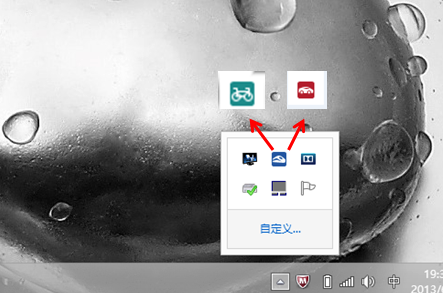
啟動電源管理介面的三種方式

  1. 工作列通知區域:右下角找到電池/電源圖示,右鍵或左鍵點選開啟。
  2. 工作列電源管理圖示
  3. 直接執行程式(找不到圖示時):
    64 位元:C:\Program Files (x86)\Lenovo\Energy Management\Energy Management.exe
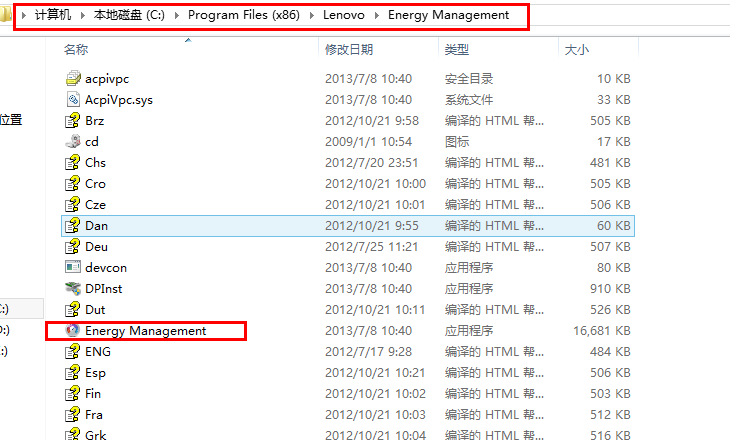
    32 位元:C:\Program Files\Lenovo\Energy Management\Energy Management.exe
  4. 程式執行路徑
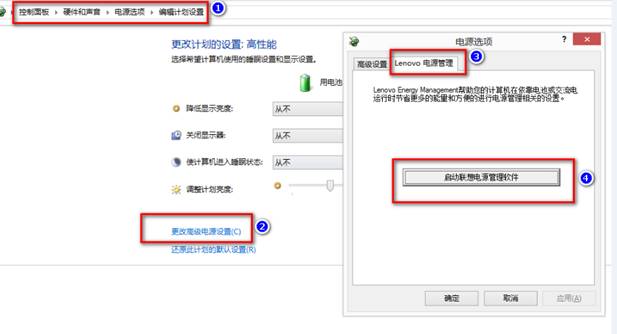
  5. 控制台啟用:
    控制台 → 硬體和音效 → 電源選項 → 變更方案設定 → 變更進階電源設定 → Lenovo 電源管理 → 啟用電源管理軟體。
  6. 控制台啟用路徑

風扇除塵操作步驟

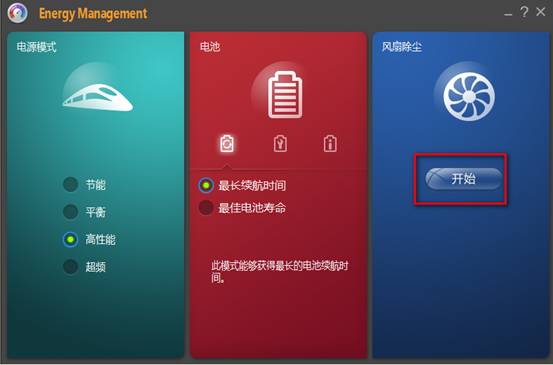
  1. 開啟電源管理 8.0 主視窗,找到「風扇除塵」模組。
  2. 點選「開始」按鈕,風扇將以高轉速正反轉震動灰塵(過程約 30-60 秒,伴隨較大風噪)。
  3. 風扇除塵開始
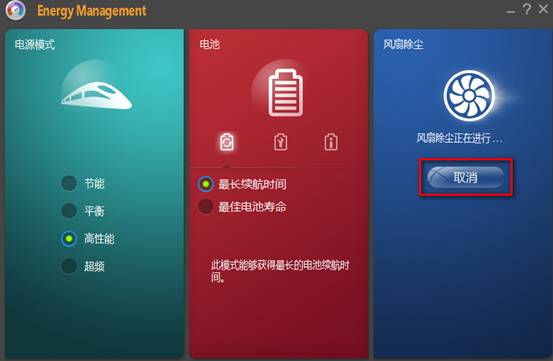
  4. 若需中途停止,點選「取消」;否則自動完成後恢復靜音模式。
  5. 風扇除塵取消

不支援機型的判別

若機型不支援硬體級風扇除塵,該模組會隱藏或顯示為灰色不可點選狀態(如下圖動畫)。請勿強制嘗試其他方式啟用,以免損壞風扇馬達。
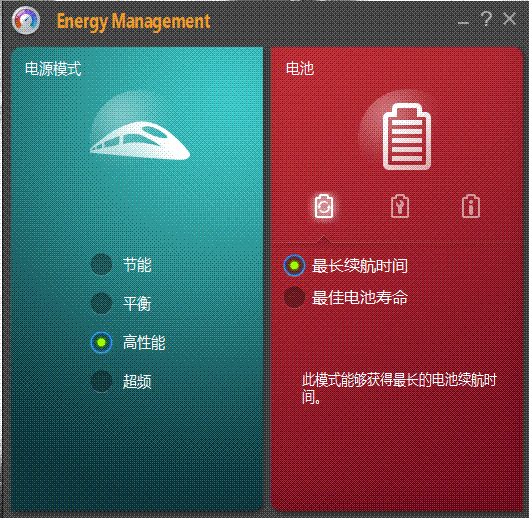
不支援機型顯示狀態

維護建議

  • 建議每 1-2 個月執行一次,環境灰塵大者可縮短間隔。
  • 執行前請將筆電置於平穩桌面,避免進風口受阻。
  • 若風扇噪音異常大或轉速異常,請送修檢查軸承而非頻繁除塵。

善用內建除塵功能,能有效延長散熱模組壽命、維持 CPU/GPU 降頻閾值,讓筆電長期維持高效能輸出。

Copyright © Windows教程網 All Rights Reserved