定位:不只是看圖,更是輕量級後製工具
Win8.1 「照片」App 整合瀏覽、編輯、分享、設定鎖定畫面/動態磚貼於一體,編輯功能已超越傳統桌面版「Windows 相片檢視器」。
基本操作流程
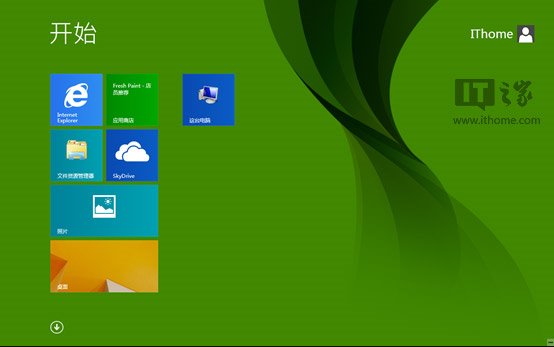
- 開始畫面啟動「照片」App,進入圖片庫 (預設
C:\Users\使用者名稱\Pictures)。
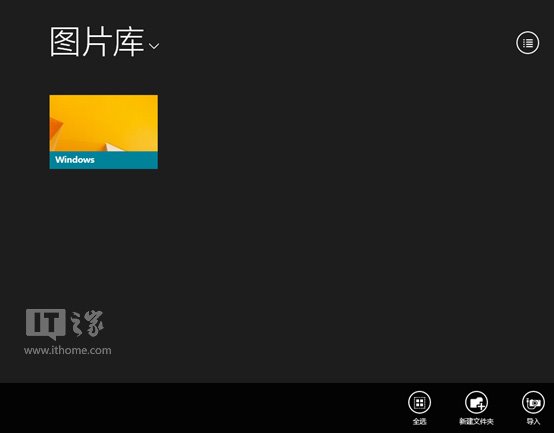
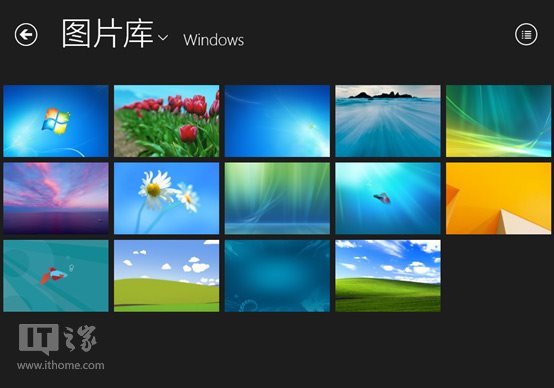
- 點選任一相簿 (如 Windows 範例圖片) 進入全螢幕瀏覽。
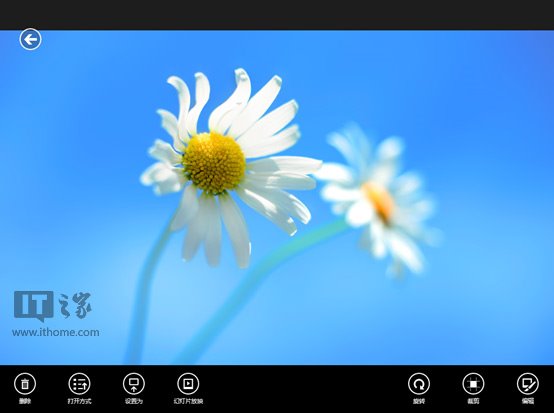
- 右鍵/長按空白處呼叫應用列:刪除、開啟方式、設為、投影片播放、旋轉、裁剪、編輯。
特色功能逐項體驗
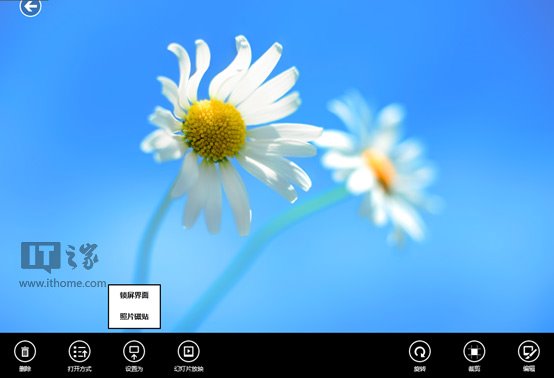
設定為鎖定畫面 / 動態磚貼
一鍵將喜愛相片設為鎖定畫面背景或開始畫面動態磚貼圖片。
自由裁剪比例
支援任意比例拖曳裁剪,非預設比例限制。
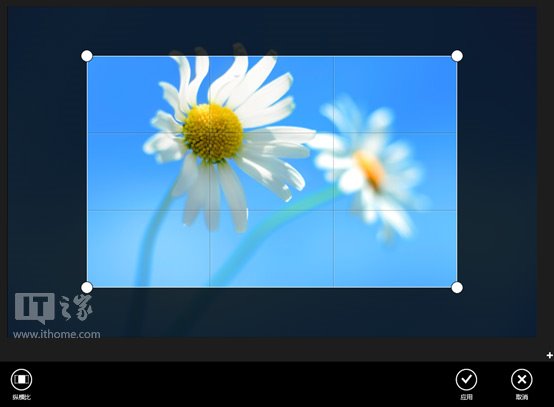
核心:五大編輯模組 (超越桌面版檢視器)
- 自動修復:多組預設風格一鍵套用,即時預覽。
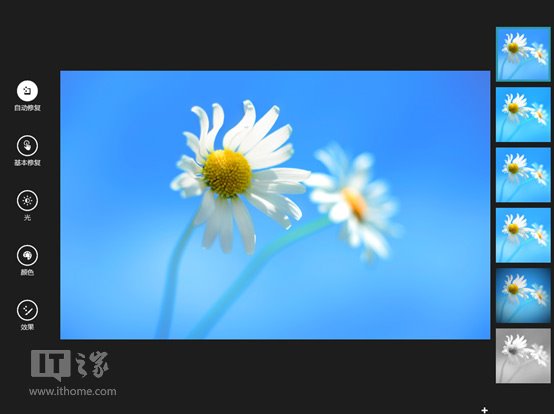
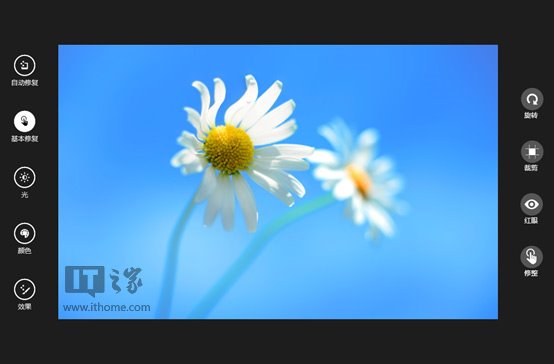
- 基本修復:旋轉、裁剪、紅眼移除、修整 (修補筆刷)。
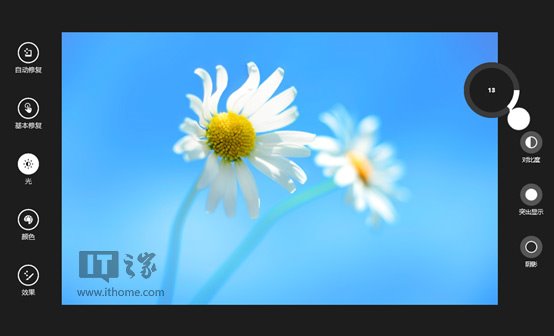
- 光線:亮度、對比、高光、陰影滑桿調整,支援滑鼠滾輪微調。
- 色彩:色溫、色調、飽和度、色彩增強 (拖曳滑桿至圖片任一區域,滾輪調整該區域飽和度,不影響其他區域)。
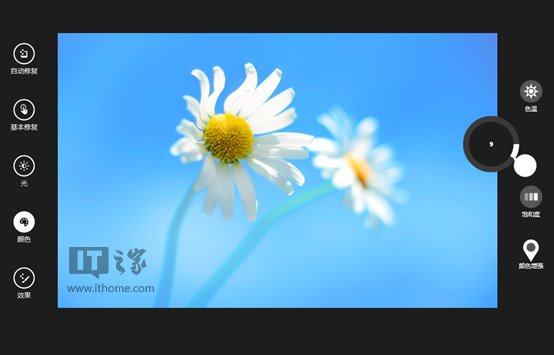
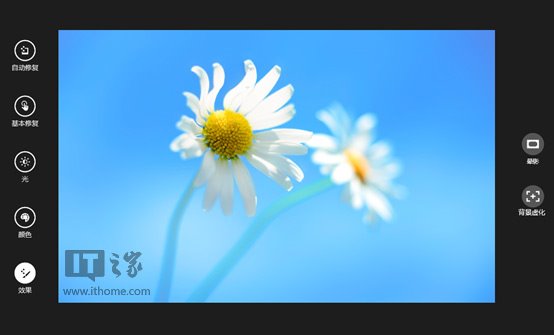
- 效果:暈影、背景虛化 (景深模擬)。
儲存與結案
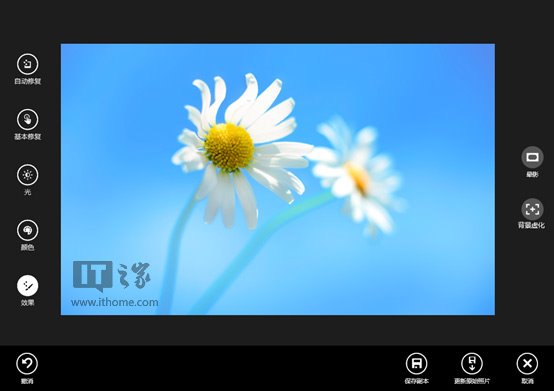
編輯完成右鍵呼叫應用列:另存新檔 (保留原檔) 或更新原始圖片 (覆寫)。若不滿意可「復原」或「取消」重來。
總評
Win8.1「照片」App 以觸控優化的介面、滾輪微調交互、局部色彩增強等創新功能,成為系統內建最強圖片編輯工具,滿足日常修圖分享全需求。