Win8.1 電源計劃預設值不一定適合所有場景。透過控制台電源選項建立/修改方案,調整螢幕關閉、睡眠、硬碟關閉、處理器狀態等進階參數。
設定路徑
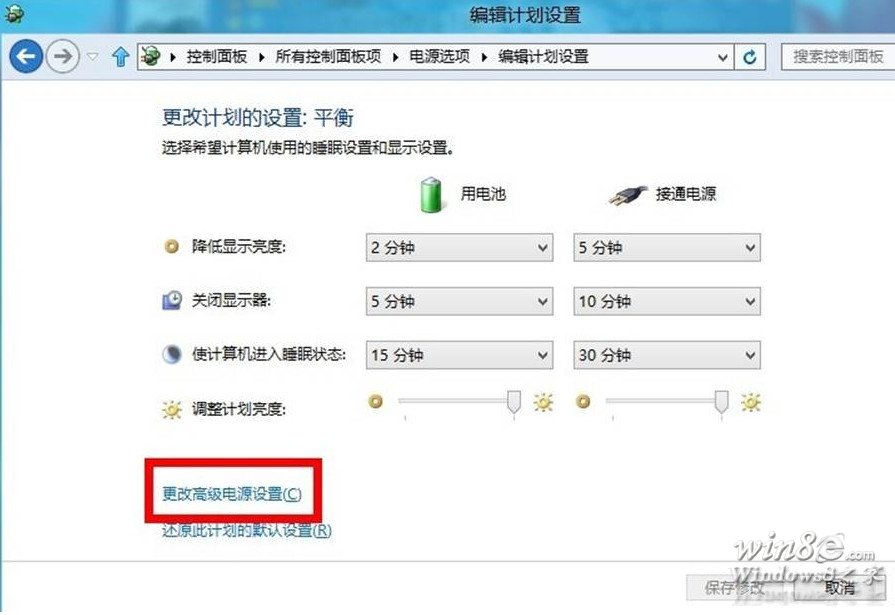
- 控制台 → 檢視方式:大圖示 → 電源選項(或 系統與安全性 → 電源選項)。
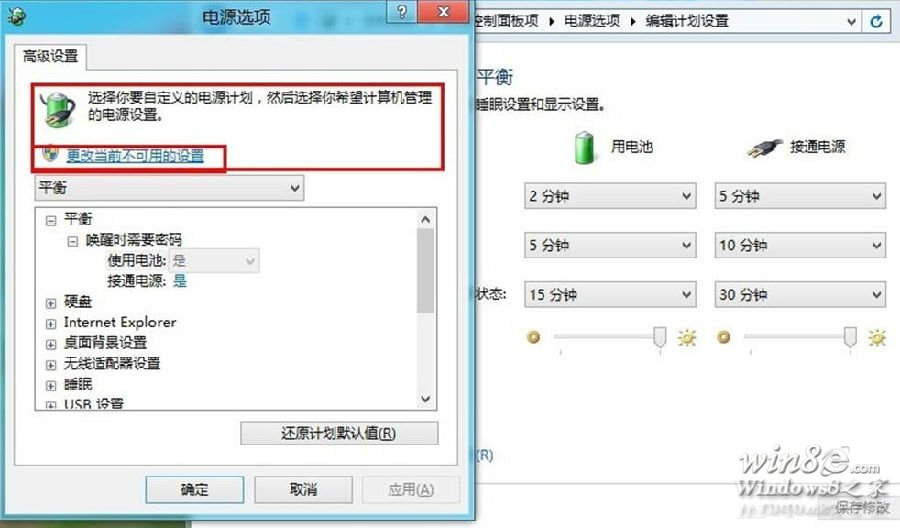
- 右側 變更方案設定 → 變更進階電源設定。
- 若項目灰色不可編輯,點擊 變更目前無法使用的設定(需管理員)。
關鍵進階設定說明
- 硬碟 → 關閉硬碟之後:避免下載/備份時硬碟休眠導致中斷,設為「從不」或較長時間。
- 睡眠 → 睡眠之後 / 休眠之後 / 允許混合睡眠 / 喚醒計時器:依需求調整。
- USB 設定 → USB 選擇性暫停設定:外接硬碟/裝置斷連問題請設為「停用」。
- 處理器電源管理 → 最小/最大處理器狀態 / 系統降温原則:效能/散熱平衡。
- 顯示 → 關閉顯示器之後:下載/掛機時設長或「從不」。
實戰案例:長時間下載避免睡眠
迅雷下載 10GB+ 需數小時,預設「接通電源 → 睡眠:30 分鐘」會中斷下載。將「睡眠之後」與「關閉顯示器之後」均設為「從不」,下載完成後再改回預設。
建議:建立專屬方案(如「下載模式」「辦公模式」「省電模式」),在電源選項主頁快速切換。