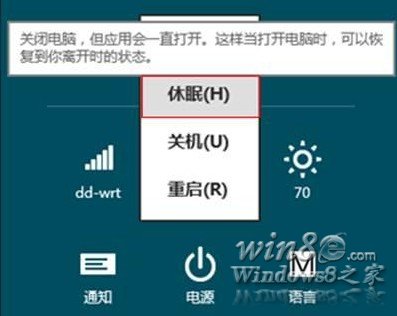
Win8/8.1 預設電源選單隱藏「休眠」,且可能因裝置(滑鼠)喚醒衝突導致休眠失效。透過群組原則啟用顯示,並停用衝突裝置喚醒權限,完整恢復休眠功能。
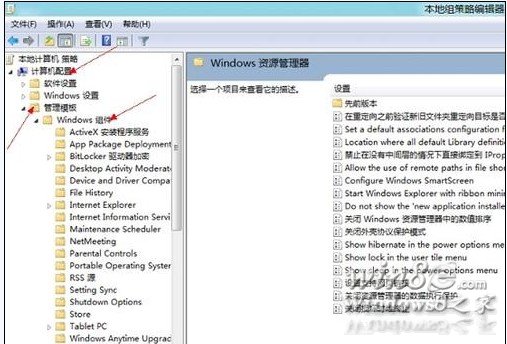
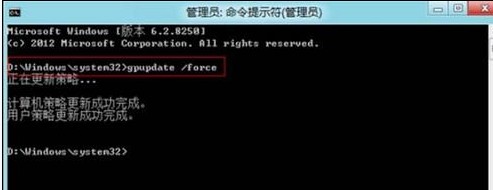
gpedit.msc。Show hibernate in the power options menu) → 雙擊 → 已啟用 → 確定。gpupdate /force 強制重新套用。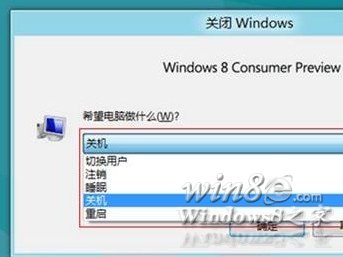
powercfg /devicequery wake_armed 查詢支援喚醒的裝置。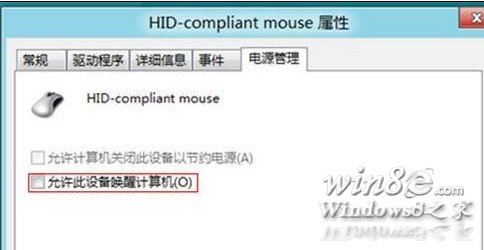
Win8/8.1 預設隱藏休眠(現代待機/Connected Standby 架構優先)。滑鼠微動觸發喚醒導致休眠中斷,停用喚醒權限即可穩定休眠。
Win 8 相片應用新增圖片不顯示?關閉「永不顯示縮圖」重建快取即可修復
Windows 8 控制台、電腦設定、設定超級按鈕在哪?完整位置導覽
Win8 應用程式商店切換地區下載外區應用程式:將系統地區改為美國即可搜尋 Skype 等應用
Windows 8 執行程式提示需輸入密碼?切換系統管理員帳戶或提權解決
Windows 8 硬體驅動程式安裝指南:Windows Update 自動更新、廠商官網下載、疑難排解工具
Windows 8.1 IE11 無法輸入網銀密碼解決方法:相容性檢視模式與清單設定