Windows 8 內建的 IE10 瀏覽器在開啟含 Flash 或舊版網頁技術的網站時,常出現版面錯位、內容截斷、功能異常等問題。這通常是因為網站未針對 IE10 優化,導致渲染引擎判斷錯誤。以下提供兩種切換相容性檢視的方法,快速恢復正常瀏覽。
方法一:透過「相容性檢視設定」加入特定網站
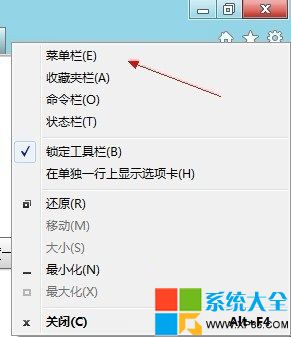
- 啟動 IE10,於工具列空白處右鍵 → 勾選「功能表列」,顯示傳統選單。
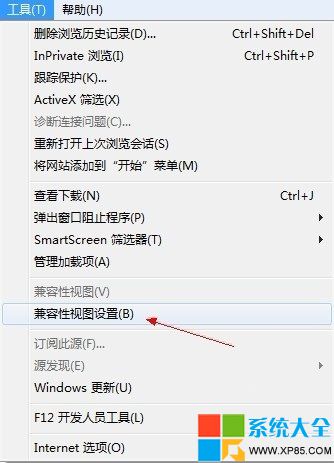
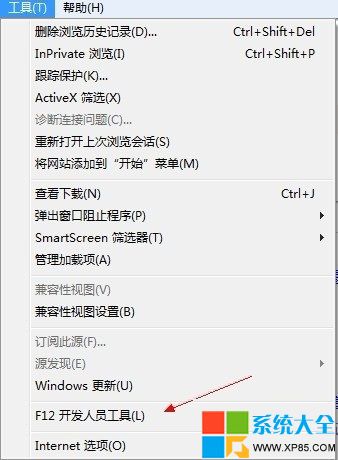
- 點選「工具」→「相容性檢視設定」。
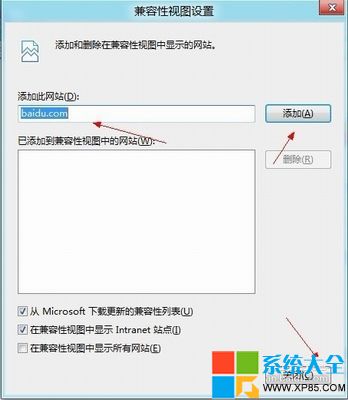
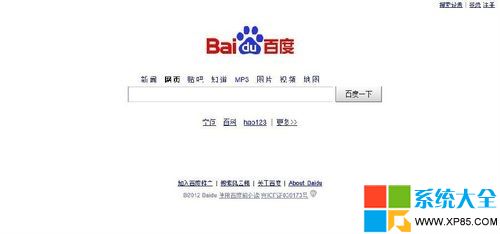
- 在「加入此網站」欄位輸入目標網址(如 www.baidu.com),按「加入」。
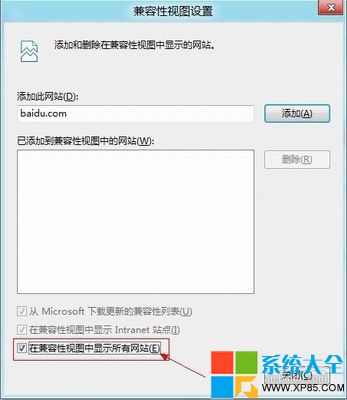
- 若需全域套用,可勾選「使用相容性檢視顯示所有網站」。
方法二:使用 F12 開發人員工具切換文件模式(適合單次臨時測試)
- 按 F12 或「工具」→「F12 開發人員工具」開啟開發人員面板。
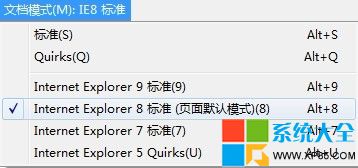
- 點選「瀏覽模式:IE10 相容性檢視」下拉選單,選擇「IE8」。
- 確認「文件模式」同步切換為「IE8 標準」。
- 關閉開發人員工具,重新整理網頁即可看到相容性檢視效果。
補充說明
- 方法一設定會永久生效,適合固定常用的舊版網站。
- 方法二僅對目前分頁暫時生效,關閉分頁後失效,適合臨時除錯。
- 若網站已支援現代標準,建議優先使用預設模式以獲得最佳效能與安全性。