Windows 8 安裝後常遇到「喇叭圖示有紅叉無聲音」、「螢幕解析度卡在 1024×768 無法調整」等驅動問題。本文提供標準排查流程:優先使用裝置管理員自動搜尋驅動、離線匯入廠商驅動,**強烈不建議在 Windows 8 直接執行第三方驅動精靈/驅動人生** (易導致死機/藍畫面)。
標準排查流程 (以解析度問題為例)
- 右鍵開始按鈕 (或 Win+X) →「裝置管理員」。
- 展開「顯示介面卡」→ 右鍵顯示晶片組 →「更新驅動程式軟體」。
- 選擇「自動搜尋更新的驅動程式軟體」 (需網路連線)。
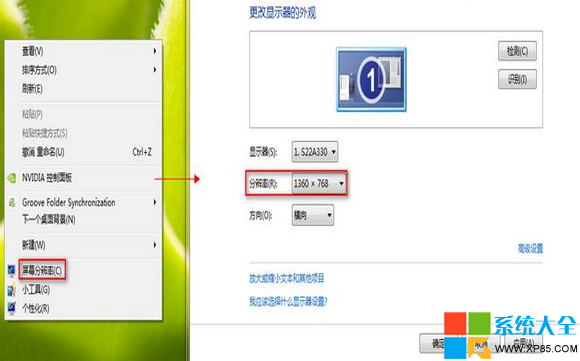
- 系統下載安裝完成後,螢幕閃爍一次即恢復原生解析度 (如 1366×768)。
聲音問題同樣適用
- 裝置管理員 → 「聲音、視訊與遊戲控制器」/「系統裝置」→ 更新 High Definition Audio 控制器/編解碼器驅動。
- 若自動搜尋失效,至主機板/筆電廠商官網下載 **Windows 8 專用音效驅動**,在裝置管理員選擇「瀏覽電腦尋找驅動程式軟體」指定 INF 檔案安裝。
離線環境驅動部署策略
- 在有網路的電腦 (或雙系統的 Windows 7) 使用「驅動精靈/驅動人生」下載對應驅動封裝 (解壓後含 INF/CAB/SYS 檔)。
- 複製至 Windows 8 系統 (USB/網路共用)。
- 在 Windows 8 裝置管理員手動指定路徑安裝。
為何不建議在 Windows 8 直接跑第三方驅動工具?
- 工具內部驅動資料庫未同步 Windows 8 核心 (NT 6.2) 簽章需求,易推送不相容驅動。
- 工具常駐服務與 Windows 8 維護機制 (自動更新、休眠/喚醒) 衝突,導致系統不穩定。
- 實測案例:安裝驅動精靈後直接死機、藍畫面、重開機循環。
新舊硬體差異觀察
- **新硬體 (新款主機板/顯卡/筆電)**:Windows 8 內建驅動庫 (Inbox Drivers) 已涵蓋,安裝完成即完美驅動,無需額外操作。
- **舊硬體 (2010 年前產品)**:廠商可能未釋出 Windows 8 專用驅動,需嘗試 Windows 7 驅動相容模式安裝,或接受功能受限。
最佳實務原則
- 安裝完成 → 連網 → Windows Update 安裝所有選用驅動更新。
- 檢查裝置管理員無黃色驚嘆號 → 完成。
- 若有驚嘆號 → 廠商官網下載 Windows 8 驅動 → 手動安裝。
- **全程不安裝第三方驅動工具**,避免引入不穩定因子。
遵循「Windows Update 優先、廠商驅動次之、第三方工具不用」原則,Windows 8 驅動部署將穩定可靠,避免不必要的系統災難。